
Um trabalho de grupo com rubrica
Criar a rubrica, avaliar em grupo, ajustar por aluno, Word para os alunos.
Um trabalho de grupo avalia-se melhor com uma rubrica: uma grelha com os itens a avaliar e, para cada item, o que se espera em cada nível de desempenho («Insuficiente», «Suficiente», «Bom»…). No portal, a rubrica faz-se uma vez e usa-se em qualquer pauta; os alunos recebem-na em Word antes de começar o trabalho.
1. Criar a rubrica a partir dos critérios
Vá a Avaliação → Rubricas e carregue em «Nova a partir dos critérios». Escolha o modelo de critérios da disciplina (o de PSI, do capítulo 4) e marque os critérios que o trabalho avalia. Cada critério marcado dá um item da rubrica, já ligado a esse critério.
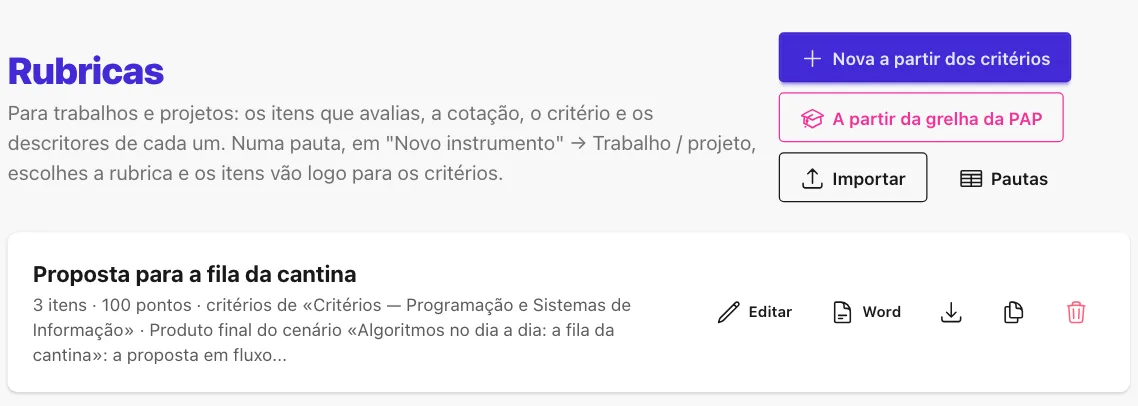
Figura 6.1 — Rubricas: a rubrica «Proposta para a fila da cantina», com 3 itens e 100 pontos. Em cada uma: Editar, Word, exportar (JSON), duplicar e apagar.
Os outros botões do topo:
- «A partir da grelha da PAP» — cria a rubrica da Prova de Aptidão Profissional, com os itens habituais, para adaptar;
- «Importar» — lê uma rubrica exportada (de outro ano, ou de um colega).
2. Os níveis de desempenho
Carregue em «Usar níveis de desempenho». O portal propõe cinco níveis, de «Muito insuficiente» a «Muito bom», cada um com um intervalo em percentagem.
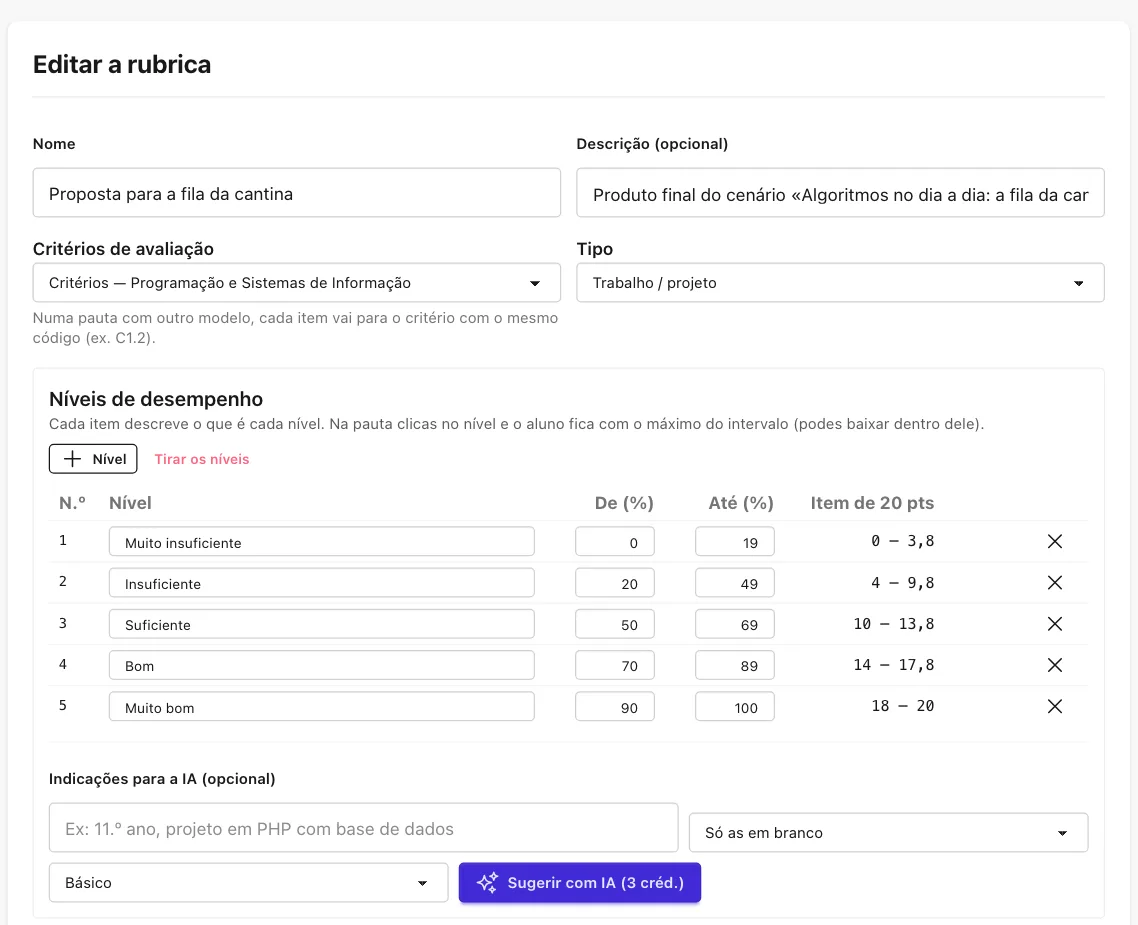
Figura 6.2 — Nome, descrição, modelo de critérios e tipo; em baixo, os cinco níveis com o intervalo em % e, à direita, o que isso dá num item de 20 pontos.
- Nível — o nome que aparece na pauta e no Word. Pode mudá-lo (ex.: «Não atingiu», «Atingiu», «Superou»).
- De (%) / Até (%) — o intervalo do nível. Na pauta, ao escolher o nível, o aluno fica com o máximo do intervalo; pode baixar a nota dentro dele.
- + Nível acrescenta e o × tira; «Tirar os níveis» volta à rubrica só com cotações.
- Sugerir com IA — propõe as descrições de cada nível a partir do item (custa créditos; «Só as em branco» não toca no que já escreveu). Em «Indicações para a IA», diga o ano e o tipo de trabalho.
3. Os itens
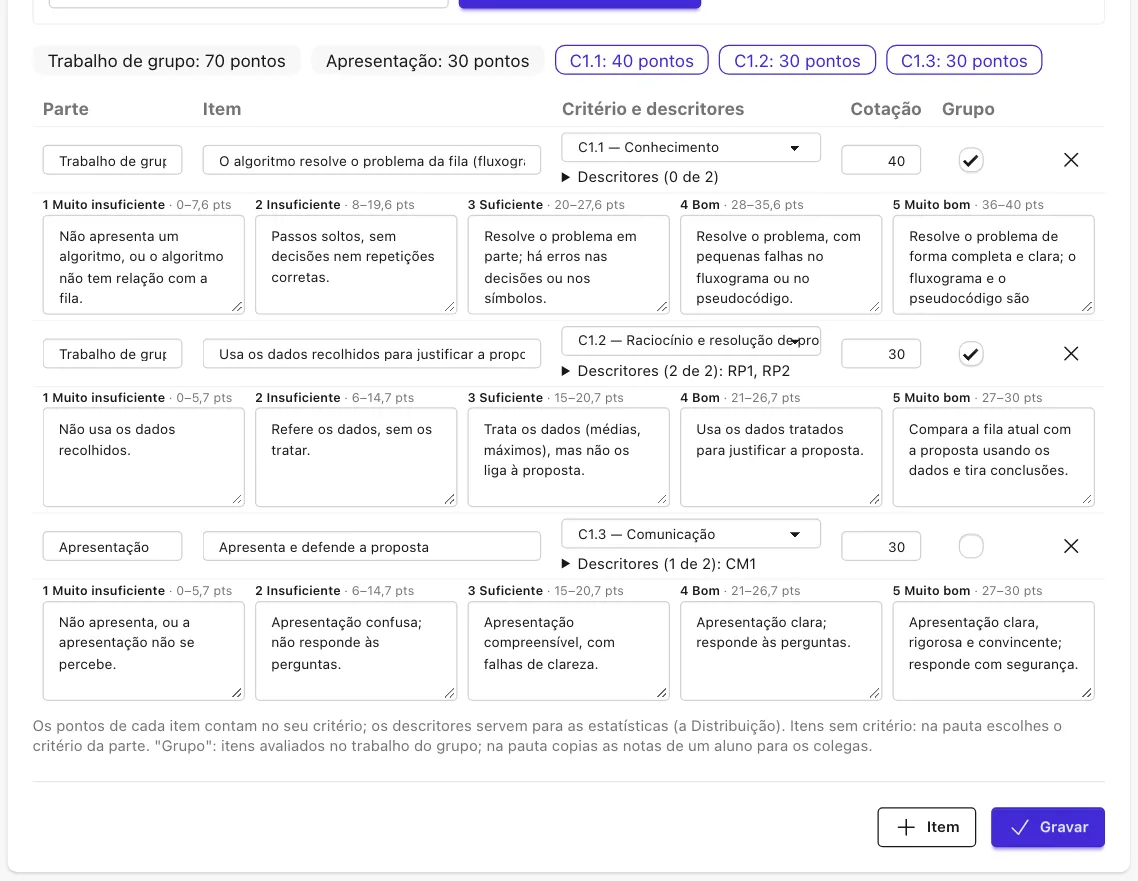
Figura 6.3 — Os três itens: dois do «Trabalho de grupo» (40 + 30 pontos) e um da «Apresentação» (30 pontos), cada um com o critério, os descritores, a cotação e a descrição dos cinco níveis.
Em cada item:
- Parte — agrupa os itens no Word e no resumo de cima (aqui: «Trabalho de grupo: 70 pontos», «Apresentação: 30 pontos»).
- Item — o que se avalia, dito para o aluno perceber.
- Critério e descritores — o critério para onde vão os pontos (C1.1, C1.2, C1.3) e, opcionalmente, os descritores (RP1, RP2, CM1), que só servem para as estatísticas da Distribuição.
- Cotação — os pontos do item. Em cima, as etiquetas mostram quanto vai para cada critério.
- Grupo — ✔ nos itens que têm a mesma nota para todo o grupo. A apresentação ficou sem ✔: cada aluno é avaliado pelo que disse.
- Por baixo, a descrição de cada nível: o que o aluno tem de mostrar para lá chegar. É isto que os alunos leem.
Grave com «Gravar».
4. A rubrica em Word, para os alunos
Na lista, «Word» abre as opções do documento.
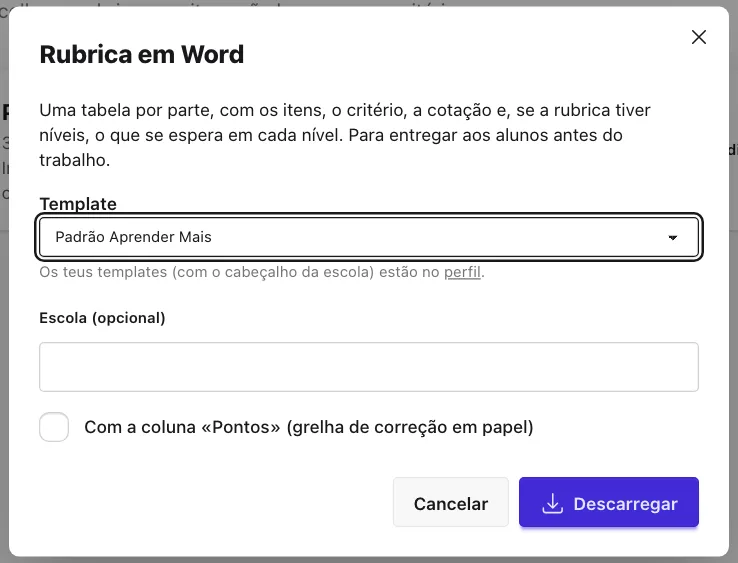
Figura 6.4 — A rubrica em Word: o template (o da escola, se o tiver carregado no perfil), o nome da escola e a coluna «Pontos» para usar como grelha de correção em papel.
Sem a coluna «Pontos», é o documento para entregar aos alunos no início do trabalho; com ela, serve para corrigir em papel durante as apresentações.
5. O trabalho na pauta
Na pauta do módulo, «Novo instrumento» → «Trabalho / projeto» e escolha «Rubrica: Proposta para a fila da cantina». Os itens passam para o instrumento com os critérios, as cotações e os níveis.
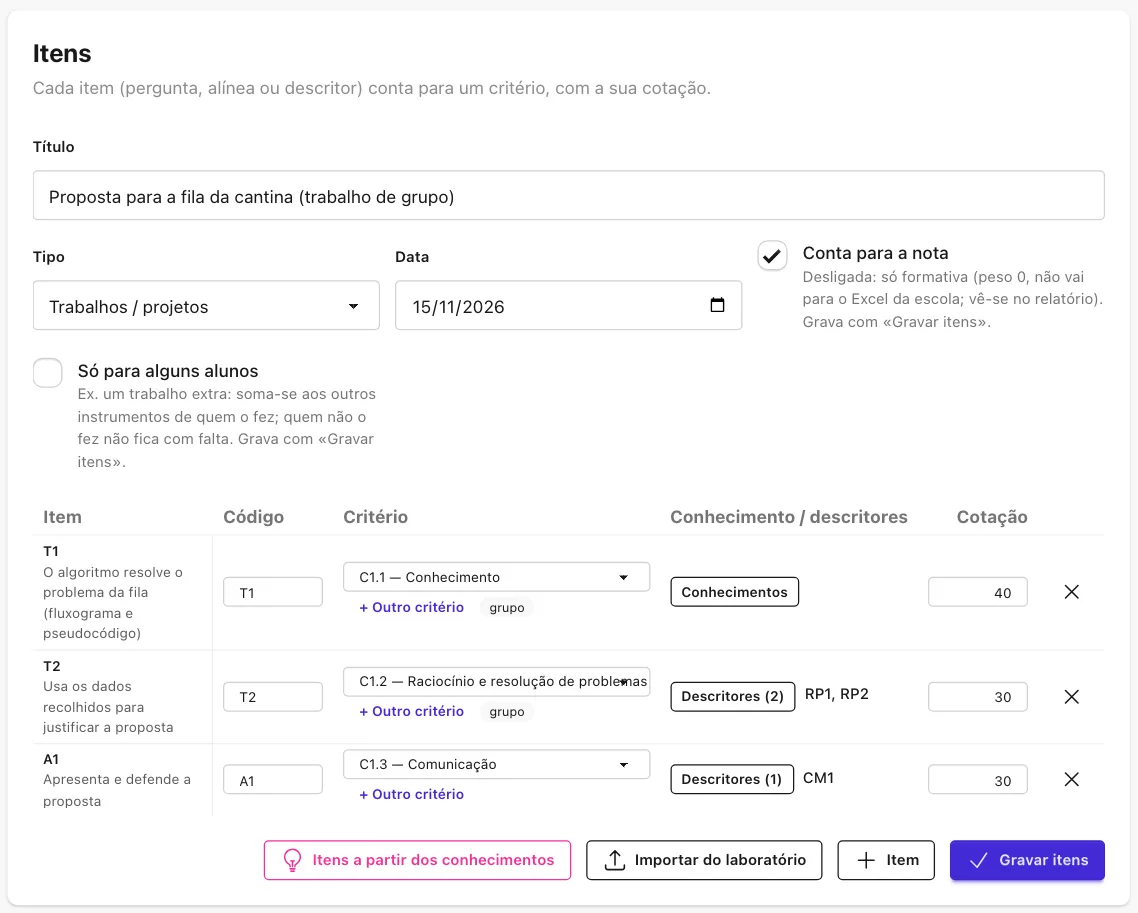
Figura 6.5 — O instrumento na pauta: T1 e T2 (marcados «grupo») e A1, com o critério, os descritores e a cotação de cada um.
6. Avaliar por níveis
Em «Pontos dos alunos», carregue em «Avaliar por níveis, aluno a aluno». Para cada item, clique no nível que o aluno atingiu: fica com o máximo do intervalo, e pode escrever outro valor dentro dele.
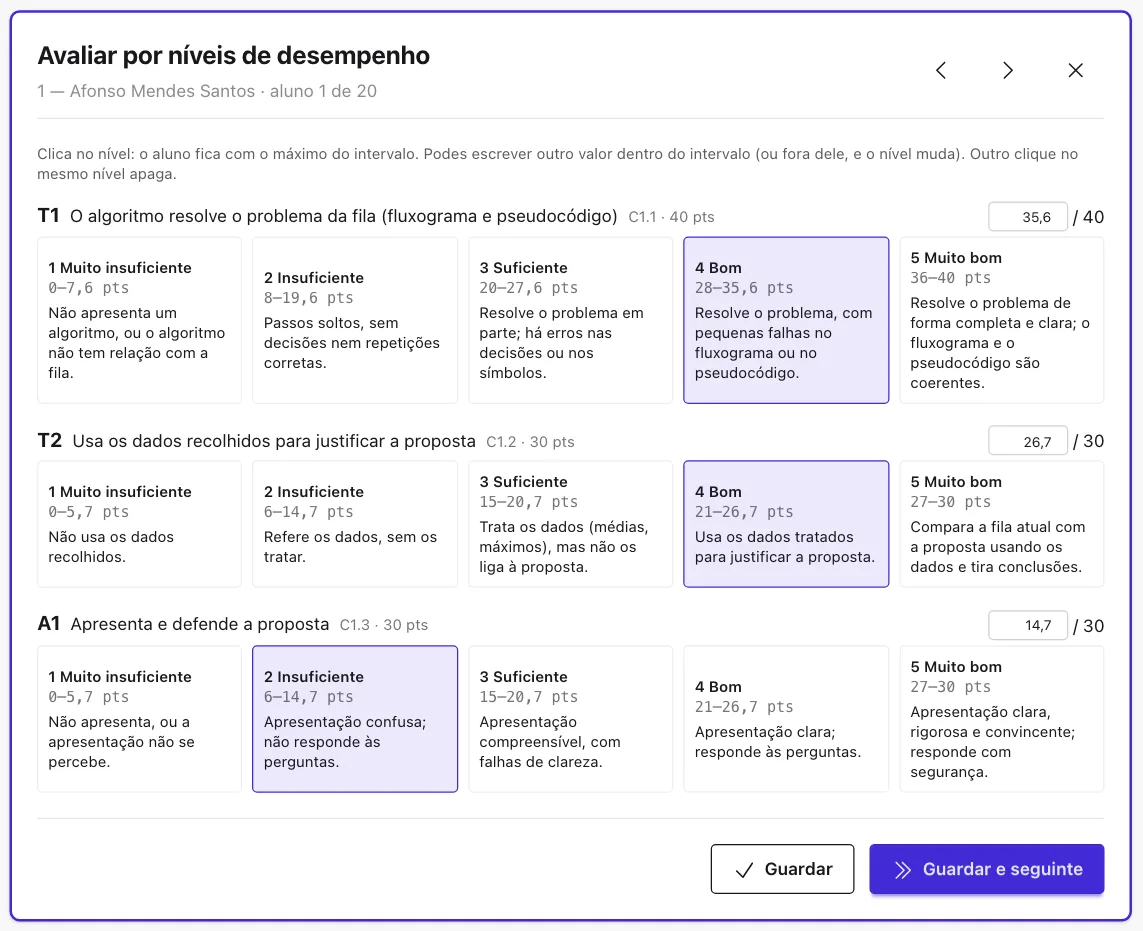
Figura 6.6 — O aluno n.º 1: «4 Bom» nos dois itens de grupo e «2 Insuficiente» na apresentação. As setas, em cima, passam ao aluno seguinte; «Guardar e seguinte» faz as duas coisas.
7. Copiar a nota do grupo
Avalie só um aluno de cada grupo nos itens de grupo. Depois, «Copiar para o grupo»: escolha esse aluno em «Copiar de» e marque os colegas em «Para».
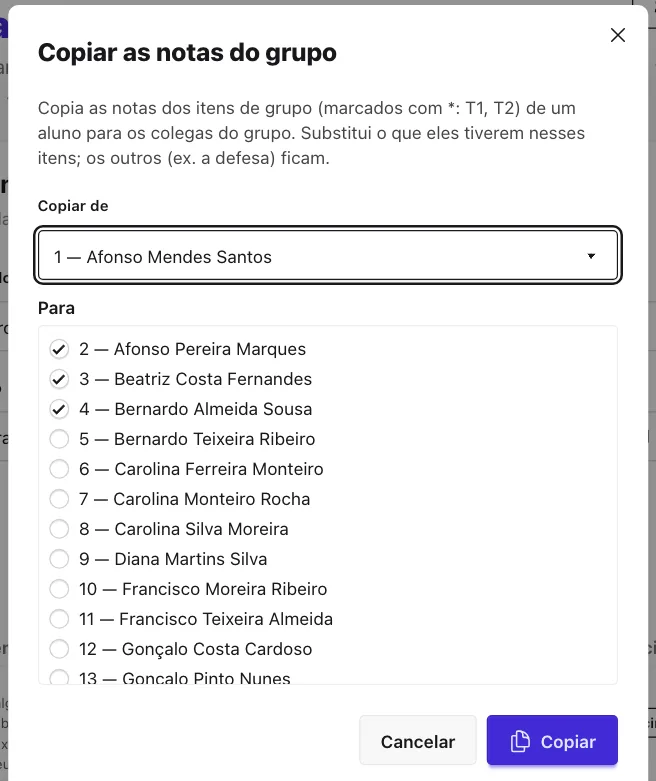
Figura 6.7 — As notas de T1 e T2 do aluno n.º 1 vão para os n.º 2, 3 e 4. Só os itens marcados «grupo» são copiados; a apresentação fica como estava.
Por fim, avalie a apresentação aluno a aluno. A tabela mostra os pontos, o nível de cada item e a percentagem por critério:
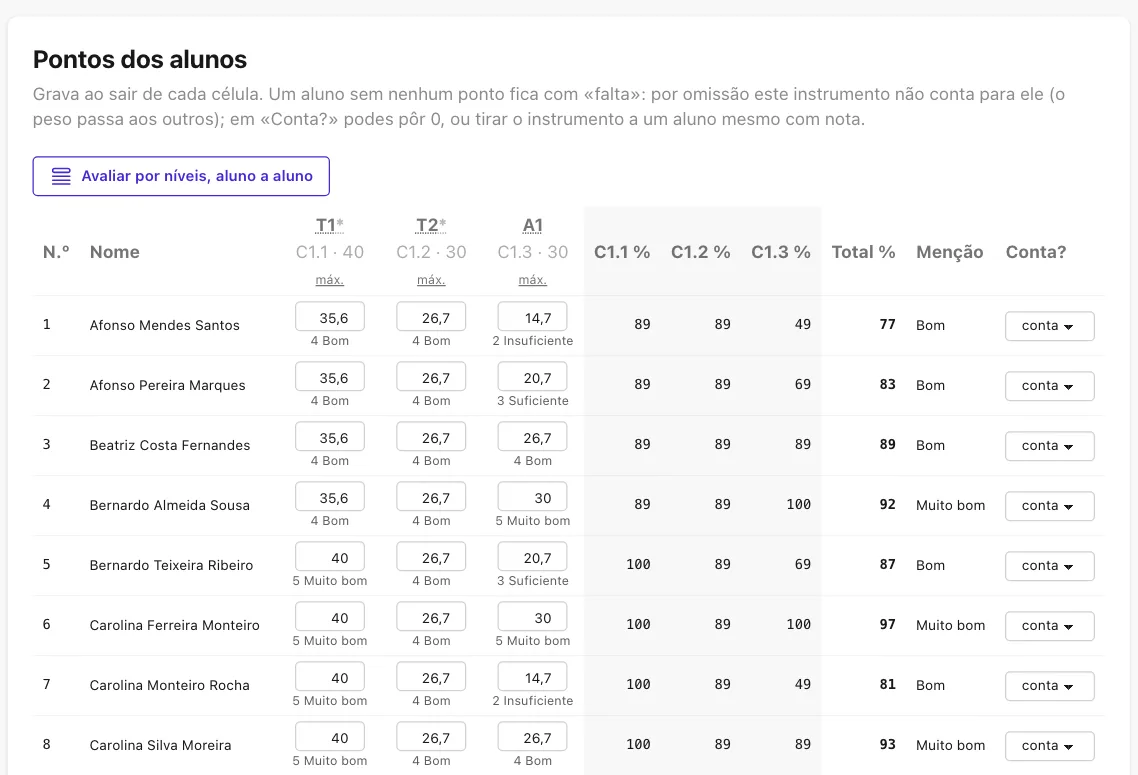
Figura 6.8 — O grupo 1 (n.º 1 a 4) com a mesma nota em T1 e T2 (Bom) e notas diferentes na apresentação; o n.º 5 já é do grupo 2.
✏️ Um aluno trabalhou menos que os colegas? Depois de copiar, mude só a nota dele: a cópia não volta a ser feita sozinha.