
Os planos de aula a partir das atividades
Etapas, tempos, estratégias, diferenciação e PDF.
Um plano de aula descreve uma aula concreta: a turma, o dia, os objetivos, os momentos com os tempos e a diferenciação para os alunos com necessidades específicas.
A partir de uma atividade do cenário
No separador «Atividades» do cenário, carregue no ícone azul («Criar Plano de Aula») da atividade. O plano abre já preenchido com o que o cenário sabe:
| No plano | Vem de |
|---|---|
| Título | o título da atividade |
| Tema / Sumário | a descrição da atividade |
| Duração | as aulas da atividade × 45 minutos (acerte-a) |
| Objetivos | a intencionalidade do cenário |
| Turma e disciplina | a turma e a disciplina principal do cenário |
| AE e competências | as do cenário |
Depois de gravar, o plano fica ligado à atividade: no cenário, ela passa a mostrar «Plano ligado» e o ícone azul desaparece (figura 5.4). Também pode criar um plano sem cenário: «Planos de Aula» → «Novo Plano», e preencher tudo.
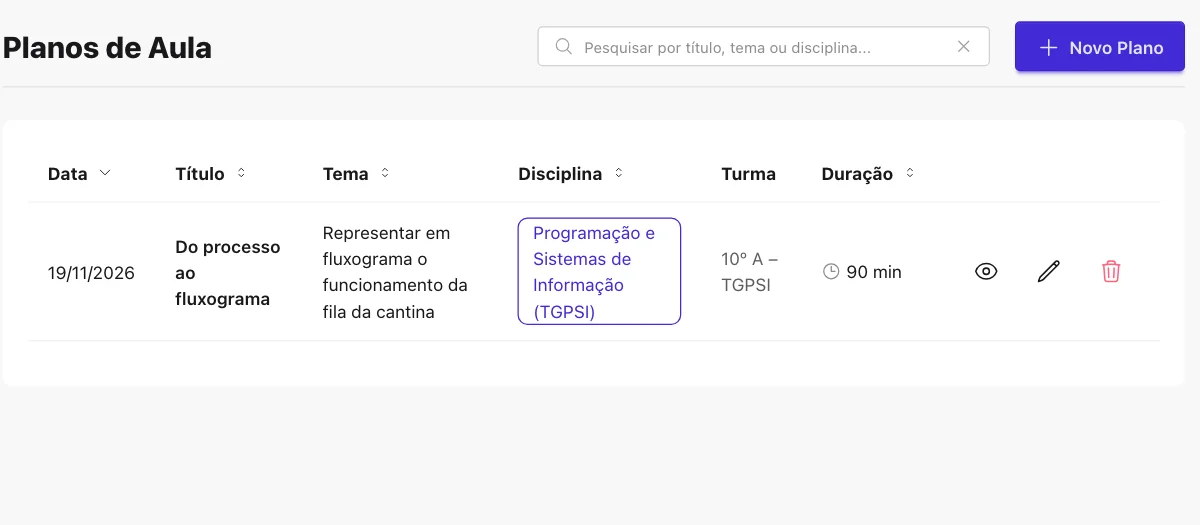
Figura 5.8 — «Planos de Aula»: cada plano com a data, o tema, a disciplina, a turma e a duração; o olho abre a versão para imprimir.
O plano tem quatro passos. Pode avançar com «Próximo», voltar atrás e gravar a qualquer momento com «Guardar Rascunho».
Passo 1 — Geral
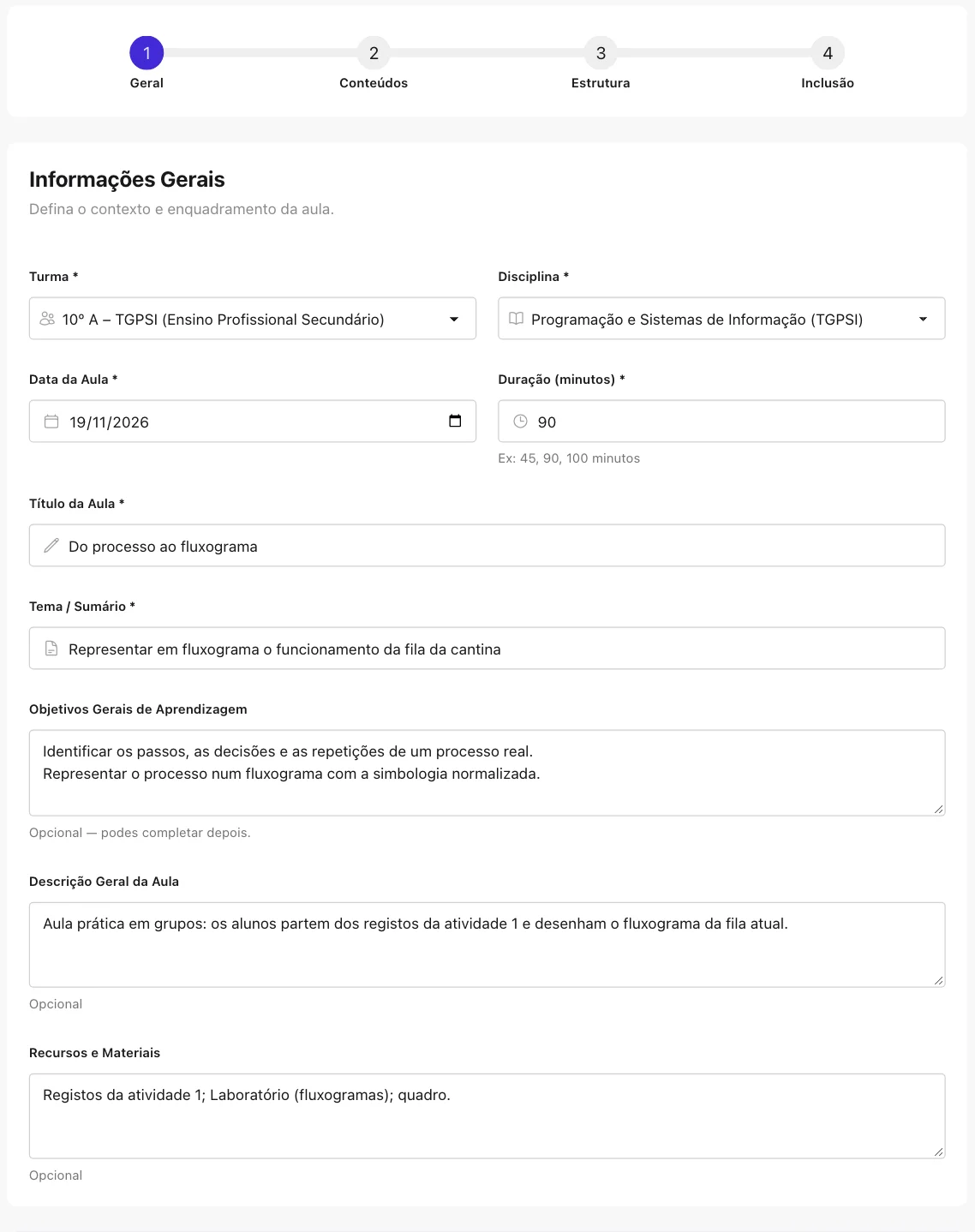
Figura 5.9 — O passo «Geral»: a turma, a disciplina, a data e a duração (obrigatórios), o título, o tema, os objetivos, a descrição e os recursos.
- Turma e Disciplina — obrigatórias. A turma é precisa até para gravar o rascunho.
- Data da Aula e Duração (minutos) — 45, 90, 100…
- Tema / Sumário — uma frase, como no sumário da aula.
- Objetivos Gerais de Aprendizagem — um por linha.
- Descrição Geral e Recursos e Materiais — opcionais, mas úteis quando o plano é partilhado ou impresso.
Por baixo há «Gerar o plano com IA»: a IA propõe os objetivos, a descrição, os recursos, as etapas, as competências e a diferenciação a partir da turma, da disciplina, do tema e da duração. Atenção: o que já escreveu nesses campos é substituído. O título e as competências escolhidas mantêm-se. Reveja sempre o resultado.
Passo 2 — Conteúdos
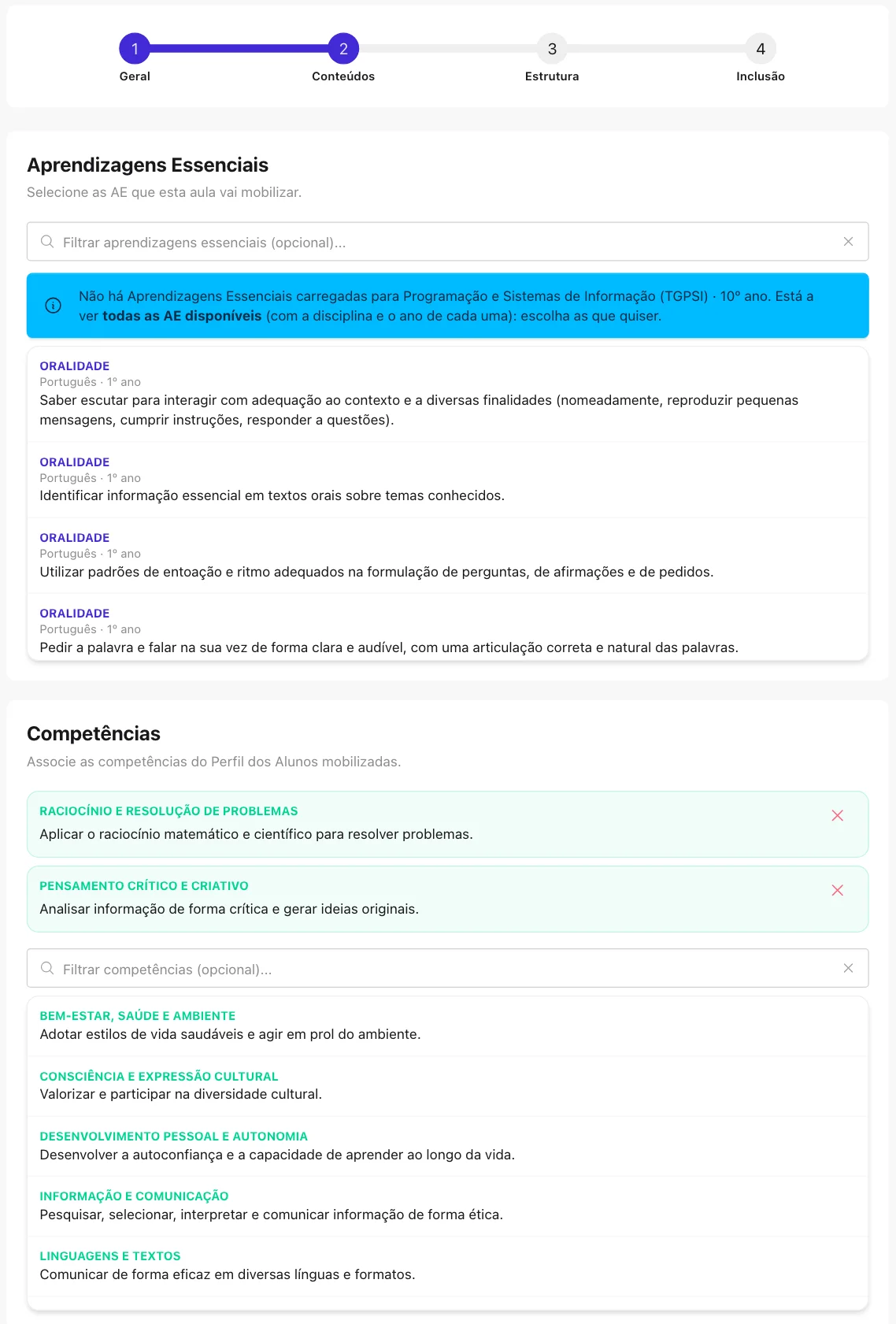
Figura 5.10 — «Aprendizagens Essenciais» e «Competências»: as que vieram do cenário aparecem já escolhidas.
- Aprendizagens Essenciais — filtre e clique para escolher. Quando não há AE carregadas para a disciplina e o ano (como em PSI), o portal avisa e mostra todas as AE disponíveis, com a disciplina e o ano de cada uma. Escolha só se alguma servir.
- Competências — as do Perfil dos Alunos; o ✕ retira uma.
Passo 3 — Estrutura
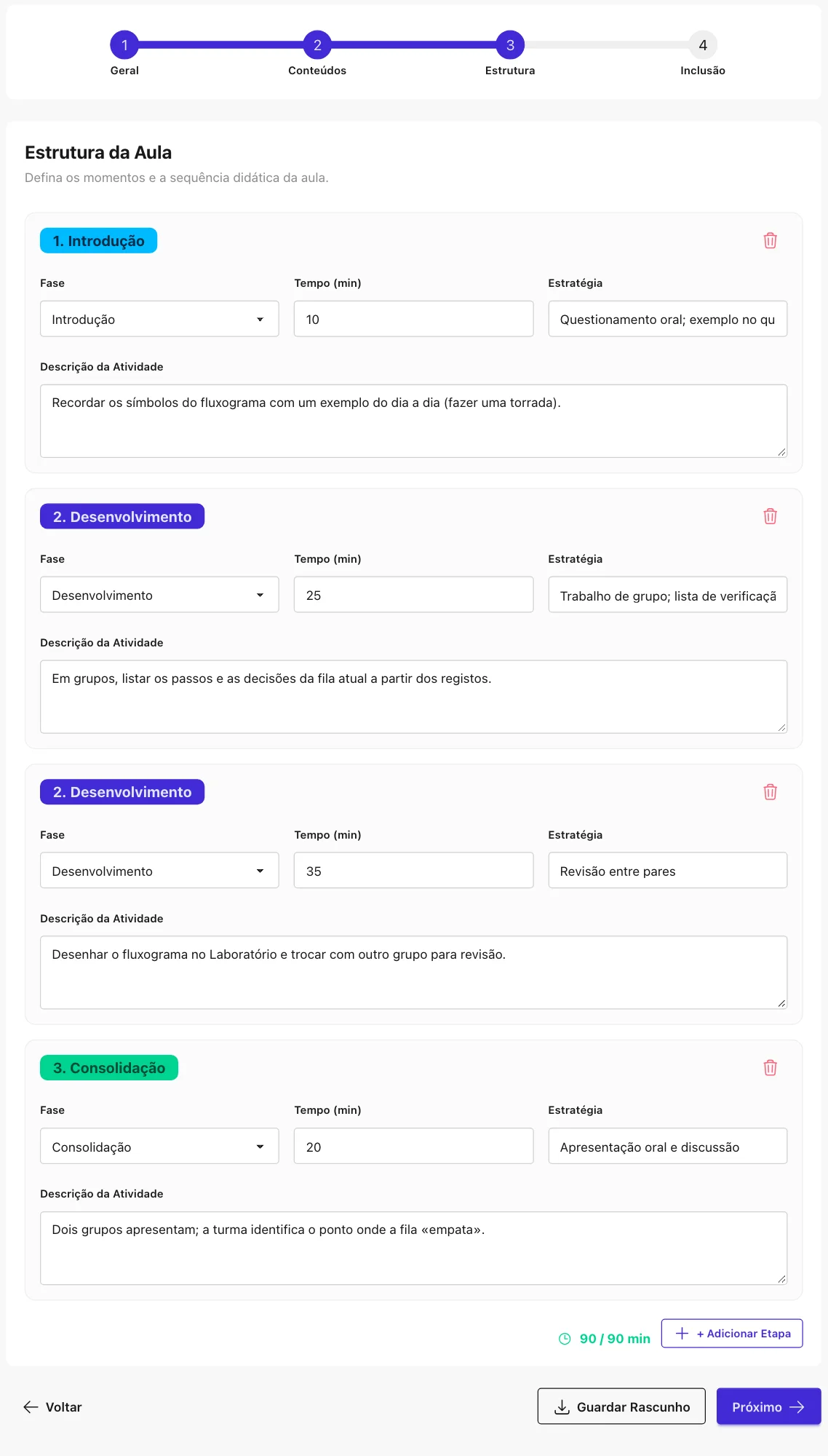
Figura 5.11 — «Estrutura da Aula»: quatro etapas (introdução, dois momentos de desenvolvimento e consolidação), que somam 90 de 90 minutos.
Cada etapa tem a Fase (introdução, desenvolvimento, consolidação…), o Tempo em minutos, a Estratégia e a Descrição da Atividade. Em baixo, o contador soma os tempos e compara-os com a duração do passo 1: fica verde quando bate certo. «+ Adicionar Etapa» acrescenta outra.
Passo 4 — Inclusão
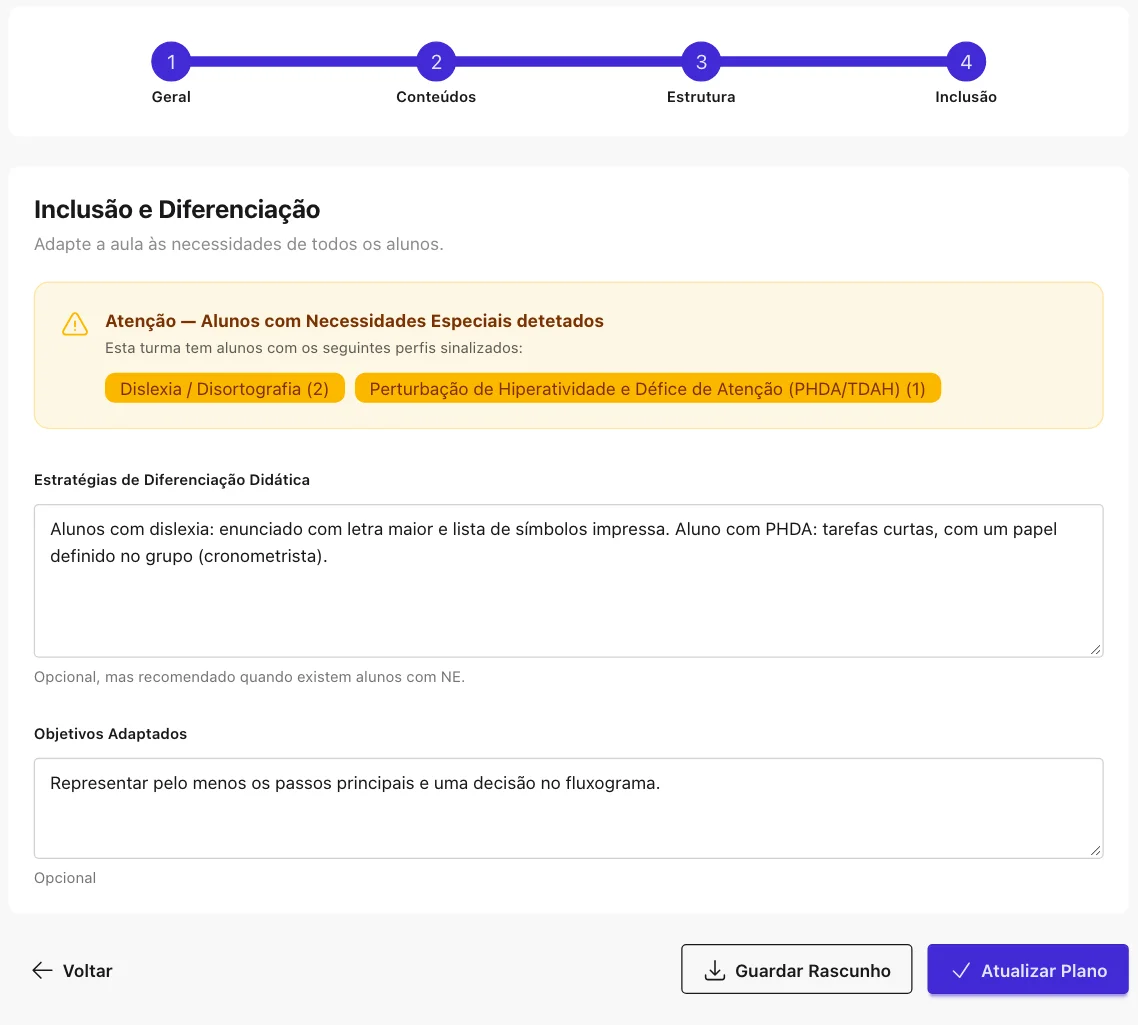
Figura 5.12 — «Inclusão e Diferenciação»: o portal avisa que a turma tem alunos com dislexia (2) e com PHDA (1).
O aviso amarelo vem das necessidades especiais marcadas na turma (capítulo 2.1). Mostra só as categorias e quantos alunos há em cada uma, nunca os nomes.
- Estratégias de Diferenciação Didática — o que muda para esses alunos. No exemplo: enunciado com letra maior, lista de símbolos impressa e tarefas curtas com um papel definido no grupo.
- Objetivos Adaptados — o mínimo que se espera deles nesta aula.
Termine com «Criar Plano» (ou «Atualizar Plano», se já existia).
Ver, imprimir e exportar
«Ver / Exportar» (no topo do plano) ou o olho na lista abrem o plano numa página limpa:
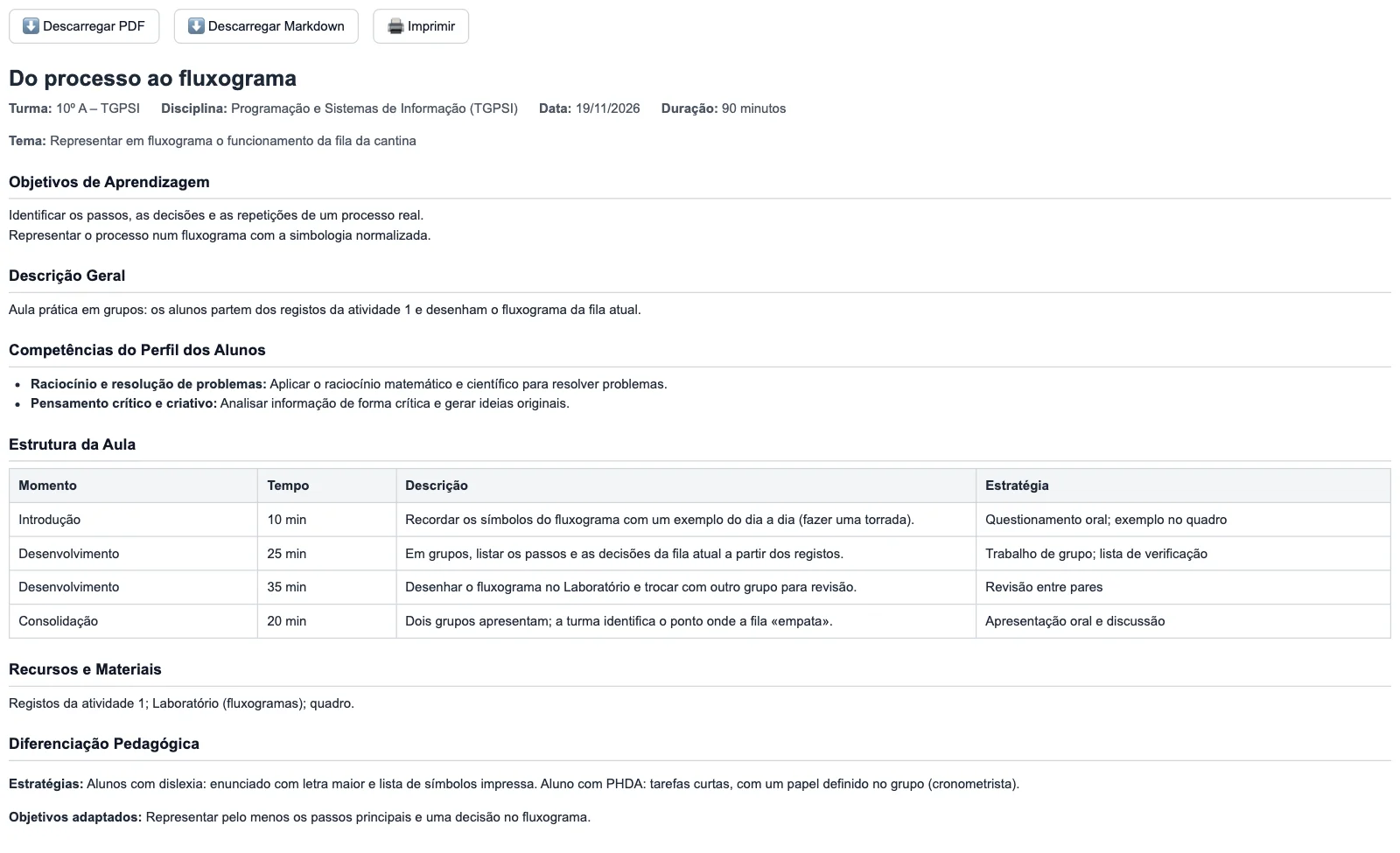
Figura 5.13 — A versão para imprimir: os objetivos, a descrição, as competências, a tabela das etapas, os recursos e a diferenciação.
- Descarregar PDF — para o dossiê ou para entregar;
- Descarregar Markdown — texto simples, para colar noutro documento;
- Imprimir.