
Desenhar o cenário de aprendizagem
Desafio, disciplinas, Aprendizagens Essenciais, atividades, rubrica e equipa.
Um cenário de aprendizagem é um projeto de várias semanas à volta de um problema real. Junta uma ou mais disciplinas e uma sequência de atividades, e termina com um produto final avaliado por uma rubrica.
Criar o cenário
No menu, «Cenários de Aprendizagem» → «Novo Cenário». A lista tem quatro separadores:
- Os Meus — os cenários que criou;
- Colaboro — os cenários de colegas em cuja equipa está;
- Das Minhas Turmas — os cenários que um colega partilhou com a turma;
- Biblioteca Pública — os cenários que outros professores tornaram públicos. Pode abri-los e copiá-los para ter a sua versão.
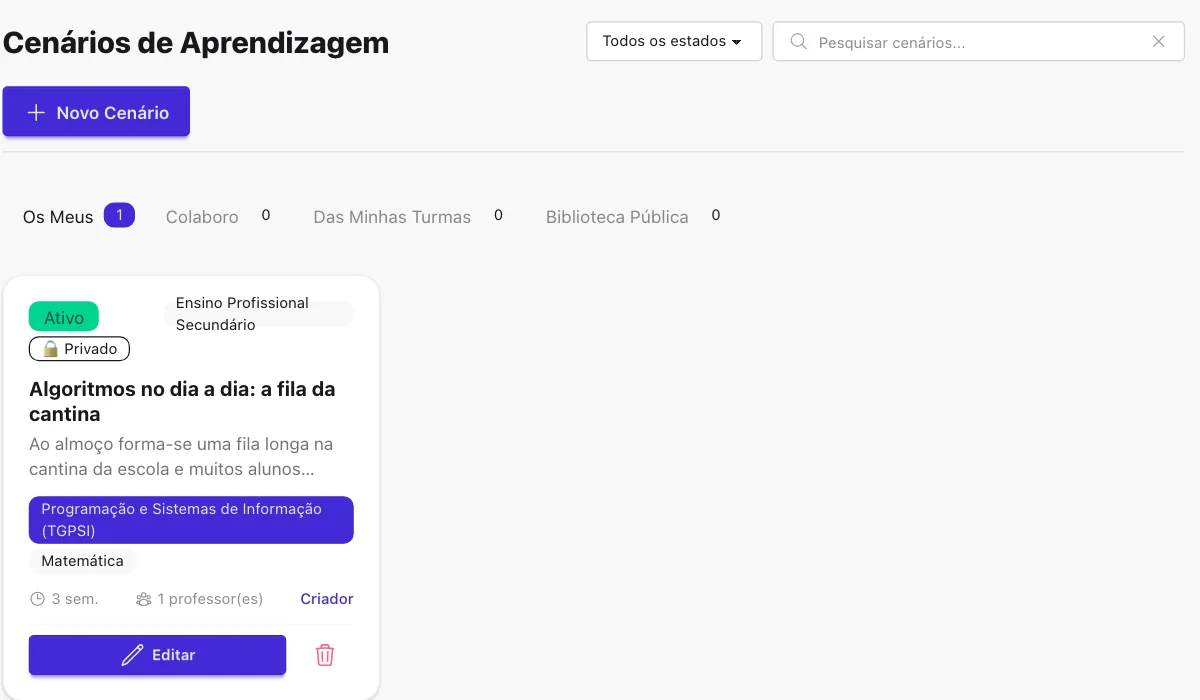
Figura 5.1 — «Cenários de Aprendizagem»: cada cartão mostra o estado, a visibilidade, as disciplinas (a principal a cheio), as semanas e a equipa.
O editor tem cinco separadores, que se preenchem por esta ordem. Só se grava com «Guardar», no topo: pode andar entre os separadores à vontade antes de gravar.
1. Geral
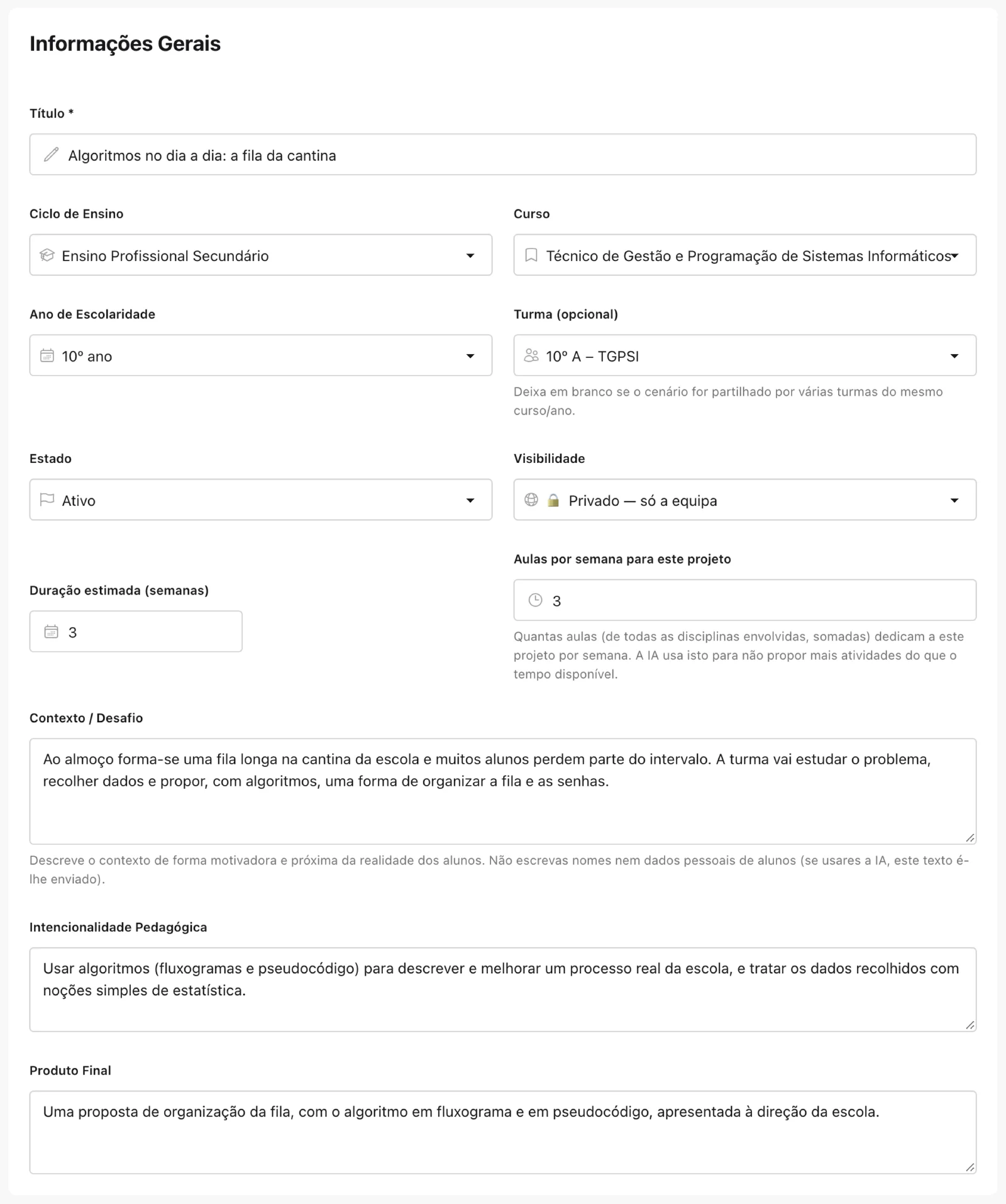
Figura 5.2 — O separador «Geral»: o título, onde se aplica e o problema que o projeto resolve.
Os campos mais importantes:
- Ciclo, Curso e Ano — dizem ao portal que disciplinas e Aprendizagens Essenciais mostrar no separador seguinte. Escolha-os primeiro.
- Turma (opcional) — se o cenário for para uma turma, escolha-a. Deixe em branco se o mesmo cenário servir para várias turmas do mesmo ano.
- Estado — «Rascunho» enquanto prepara, «Ativo» quando o projeto está a decorrer.
- Visibilidade — quem pode ver o cenário:
- 🔒 Privado — só a equipa (o exemplo);
- 👥 Turma — todos os professores da turma: os colegas da turma veem-no e podem juntar-se à equipa para o editar;
- 🌍 Público — visível a todos: aparece na Biblioteca Pública.
- Duração (semanas) e Aulas por semana — o tempo que o projeto tem, somando as aulas de todas as disciplinas envolvidas. O separador «Atividades» confere se as atividades cabem neste tempo.
- Contexto / Desafio — o problema, contado de forma próxima dos alunos. No exemplo: «Ao almoço forma-se uma fila longa na cantina…».
- Intencionalidade Pedagógica — o que os alunos devem aprender com o projeto.
- Produto Final — o que entregam no fim. No exemplo: uma proposta para a direção, com o algoritmo em fluxograma e em pseudocódigo.
⚠️ Não escreva nomes nem dados de alunos nestes campos: se usar a IA, o texto é-lhe enviado.
Em baixo, «Preencher com IA» propõe o contexto, a intencionalidade e o produto final a partir do título, do ciclo, da turma e das disciplinas. Só preenche os campos que estiverem vazios.
2. Disciplinas & Conteúdos
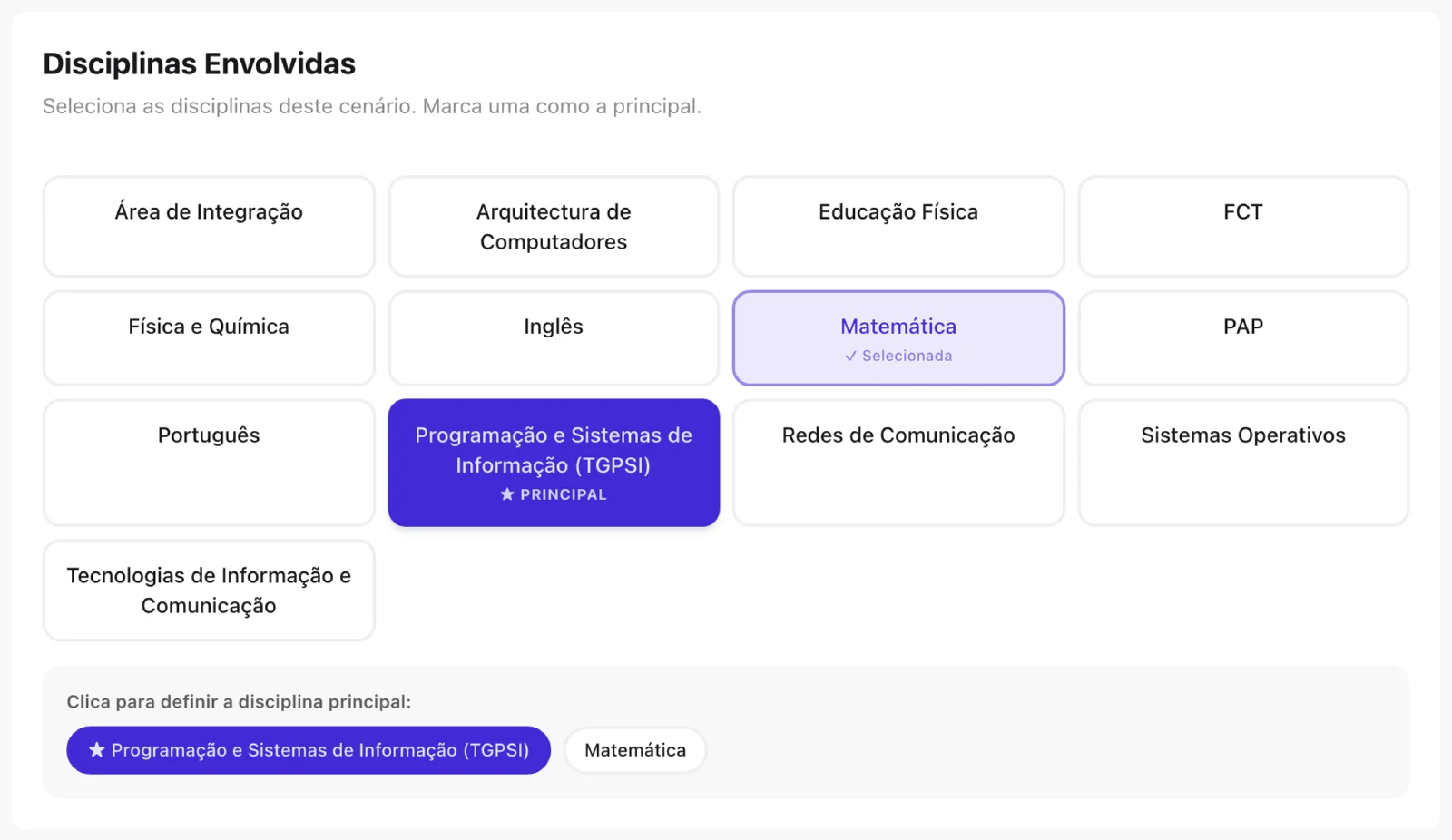
Figura 5.3 — «Disciplinas Envolvidas»: clique nas disciplinas para as escolher; em baixo, clique numa delas para a marcar como principal (★).
- Disciplinas Envolvidas — as do curso e ano escolhidos em «Geral». A principal é a que dá o enquadramento: um plano de aula feito a partir de uma atividade vem com essa disciplina.
- Competências do Perfil dos Alunos — marque as que o projeto mobiliza. No exemplo: pensamento crítico e criativo, raciocínio e resolução de problemas, relacionamento interpessoal e saber científico e tecnológico.
- Aprendizagens Essenciais — clique numa disciplina para ver as AE dela e escolher as que o cenário trabalha. No ensino profissional, muitas disciplinas não têm AE no portal: aí o referencial são os módulos e os conhecimentos K, e este bloco pode ficar vazio.
3. Atividades
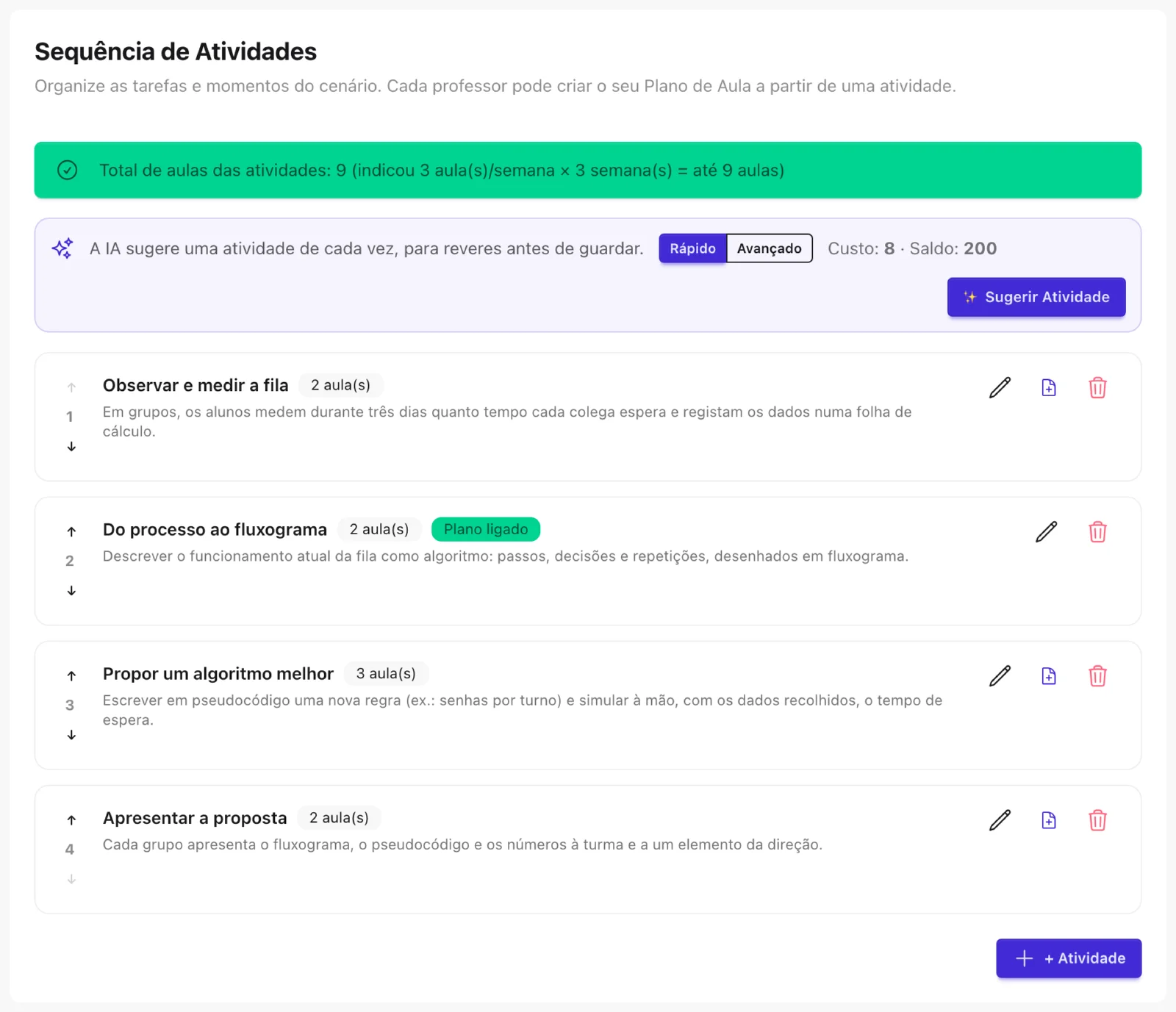
Figura 5.4 — «Sequência de Atividades»: quatro atividades, 9 aulas no total — cabem nas 3 aulas × 3 semanas indicadas em «Geral». Em cada atividade: editar, criar o plano de aula (ícone azul) e apagar. A 2.ª já tem o plano de aula: mostra «Plano ligado» e o ícone azul desapareceu.
Com «+ Atividade», cada atividade tem:
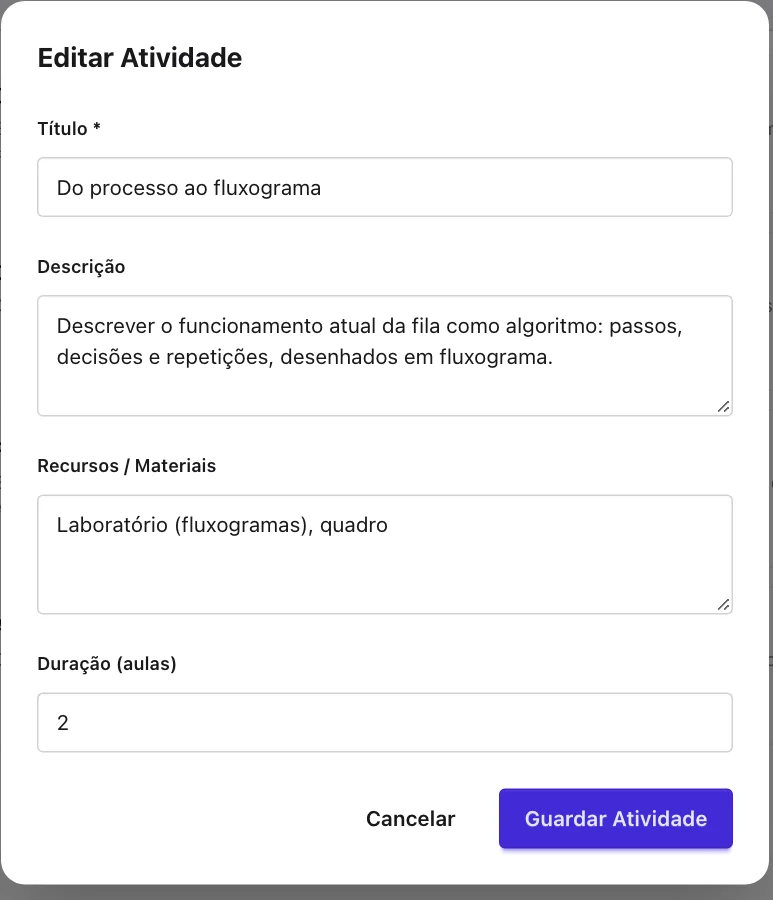
Figura 5.5 — Uma atividade: título, descrição, recursos e duração em aulas.
- Título e Descrição — o que os alunos fazem. O título passa a ser o título do plano de aula, e a descrição o tema.
- Recursos / Materiais — o que é preciso.
- Duração (aulas) — quantas aulas ocupa. A barra verde soma as aulas de todas as atividades e compara-as com o tempo do cenário.
As setas mudam a ordem. «Sugerir Atividade» pede à IA uma atividade de cada vez, para a rever antes de a guardar.
4. Avaliação
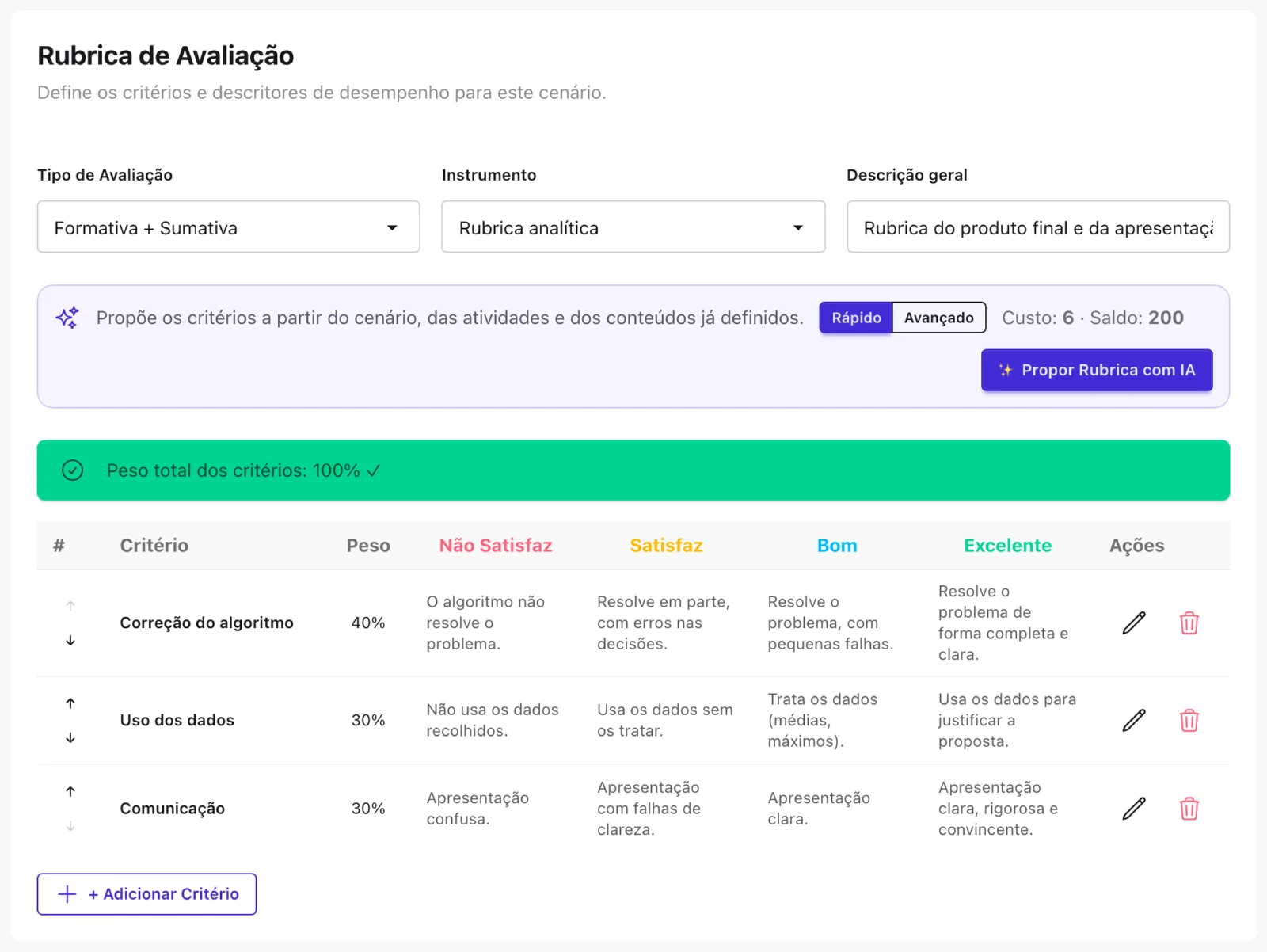
Figura 5.6 — A rubrica do produto final: três critérios, com o peso e o descritor de cada um dos quatro níveis.
- Tipo de Avaliação — formativa, sumativa ou as duas (o exemplo).
- Instrumento — no exemplo, uma rubrica analítica.
- Critérios — com «+ Adicionar Critério», cada critério tem um peso (%) e o que se espera em cada nível: Não Satisfaz, Satisfaz, Bom e Excelente. A barra verde confirma que os pesos somam 100%.
Esta rubrica fica no cenário, como guia para os alunos e para a equipa. Para lançar as notas do produto final numa pauta, use as rubricas da Avaliação (capítulo 6.1).
5. Equipa
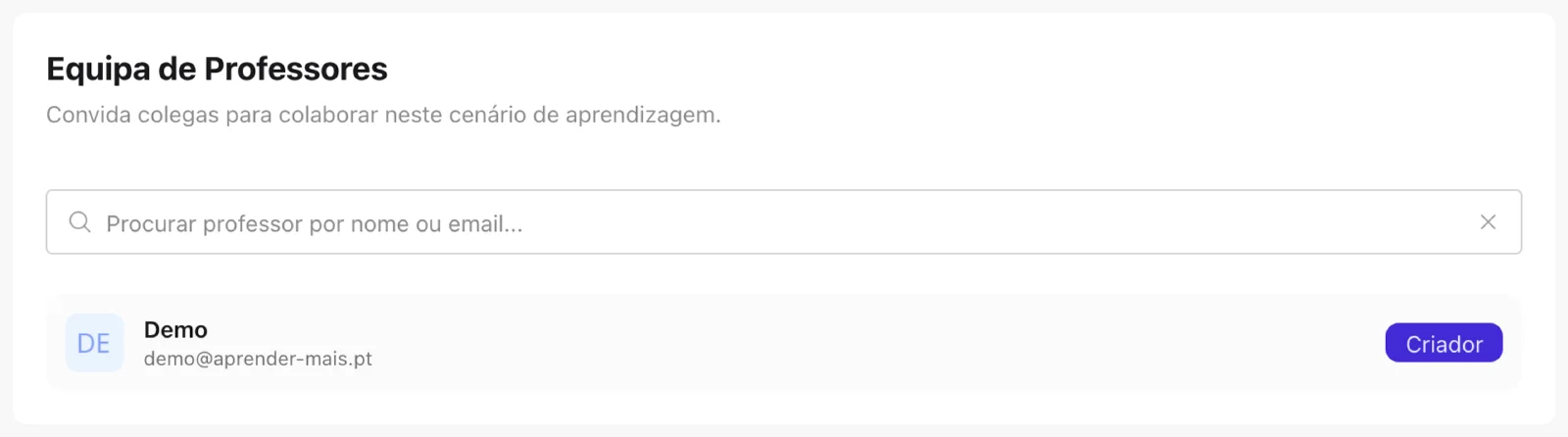
Figura 5.7 — «Equipa de Professores»: procure o colega pelo nome ou pelo email e convide-o.
Os colegas da equipa podem editar o cenário e veem-no em «Colaboro». Num cenário interdisciplinar, convide os professores das outras disciplinas. No exemplo, seria o professor de Matemática, que trata os dados recolhidos na fila.
Por fim, carregue em «Guardar».