
O perfil
Dados, palavra-passe, escolas, templates Word, nota de IA, guia.
Em Configurações: o perfil tem seis partes.
Informações do Perfil e palavra-passe
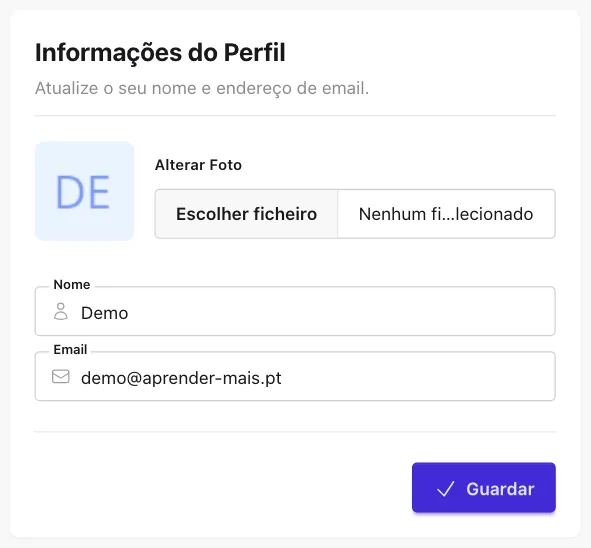
Figura 13.1 — O nome, o email e a fotografia.
- Fotografia, Nome e Email — «Guardar»;
- Atualizar Palavra-passe — a atual, a nova e a confirmação.
Conteúdos com apoio de IA
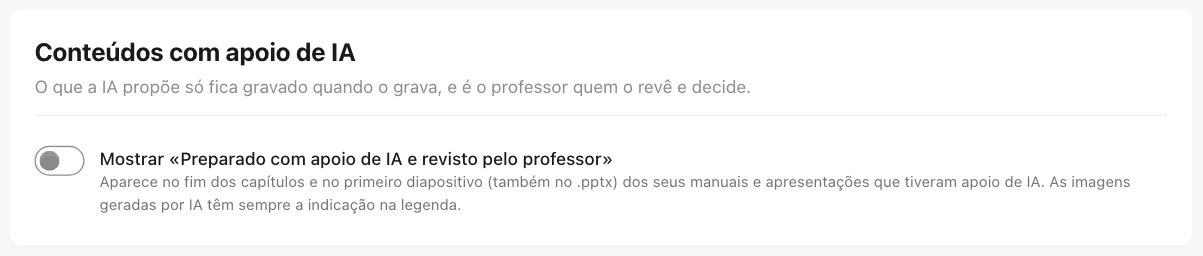
Figura 13.2 — «Mostrar «Preparado com apoio de IA e revisto pelo professor»», desligada por omissão.
Mostrar «Preparado com apoio de IA e revisto pelo professor» — ligada, a frase aparece no fim dos capítulos e no primeiro diapositivo (também no .pptx) dos seus manuais e apresentações que tiveram apoio de IA. O que a IA propõe só fica gravado quando o grava, e é o professor quem o revê. As imagens geradas por IA têm sempre a indicação na legenda (12.5).
As Minhas Escolas / Entidades
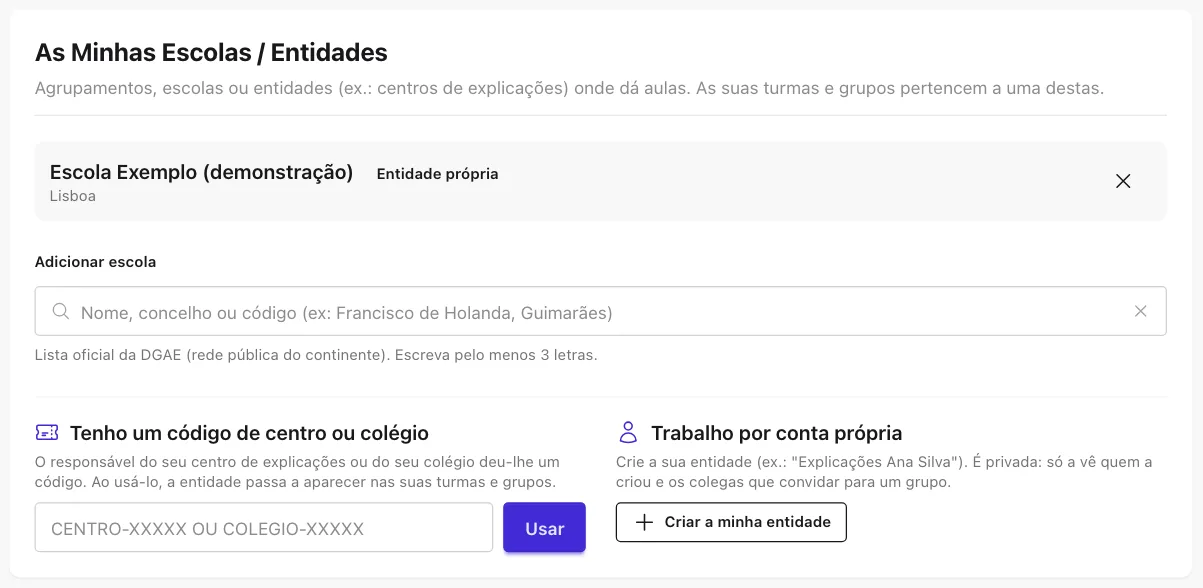
Figura 13.3 — A Escola Exemplo (entidade própria), a pesquisa na lista oficial, o código de um centro ou colégio, e «Criar a minha entidade».
As suas turmas pertencem a uma destas escolas ou entidades. Há três maneiras de juntar uma:
| Adicionar escola | da lista oficial da DGAE (rede pública do continente): escreva pelo menos 3 letras do nome, do concelho ou do código |
| Tenho um código de centro ou colégio | o código que o responsável do seu centro de explicações ou colégio lhe deu (CENTRO-… ou COLEGIO-…): a entidade passa a aparecer nas suas turmas e grupos |
| Trabalho por conta própria | «Criar a minha entidade» (ex.: «Explicações Ana Silva»). É privada: só a vê quem a criou e os colegas que convidar para um grupo |
- A sua escola não está na lista (Açores, Madeira, ensino particular e cooperativo, escola profissional privada)? Peça-a nas Propostas Curriculares (13.4), com o nome e o concelho.
- Sugerir parceria — numa escola da lista: com um gestor, a entidade aprova os professores e partilha planos curriculares oficiais (13.2).
- ✕ retira a escola da sua lista.
Os meus templates Word
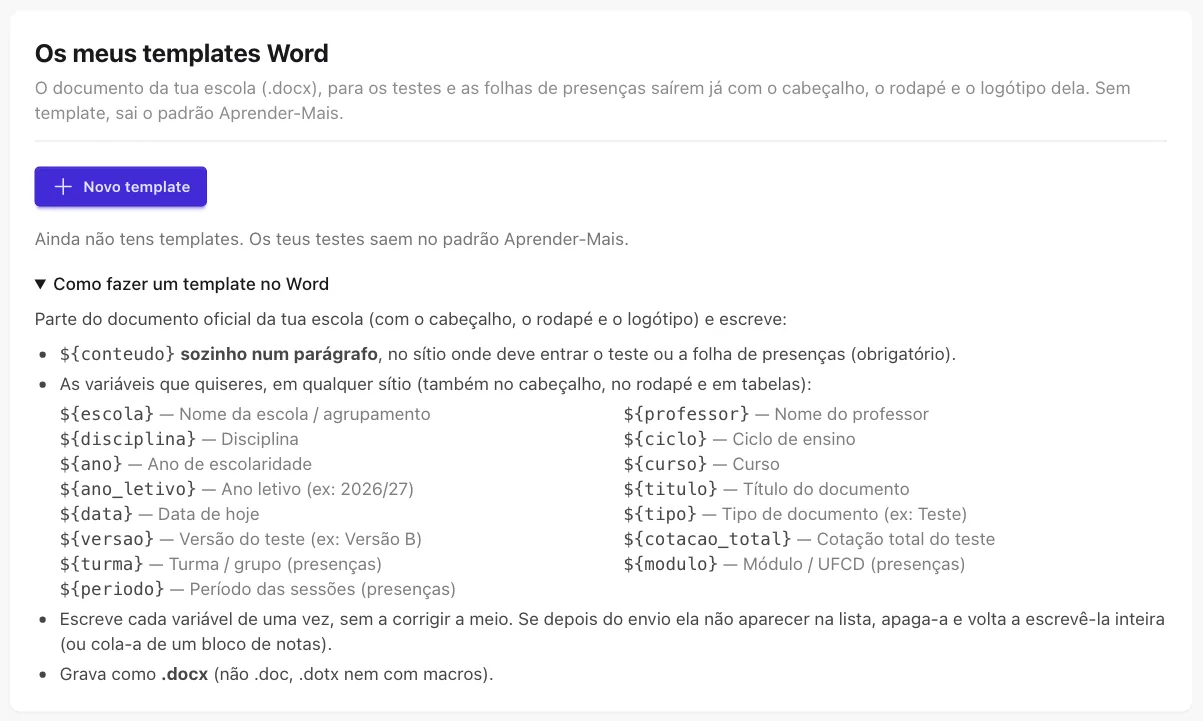
Figura 13.4 — Os templates Word: «Novo template» e as instruções para preparar o documento da escola, com as variáveis.
O documento da sua escola (.docx), para os testes e as folhas de presença saírem com o cabeçalho, o rodapé e o logótipo dela. Sem template, sai o padrão Aprender Mais.
Como fazer um template no Word — parta do documento oficial da escola e escreva:
${conteudo}sozinho num parágrafo, no sítio onde entra o teste ou a folha de presenças (obrigatório);- as variáveis que quiser, em qualquer sítio (também no cabeçalho, no rodapé e em tabelas):
| Variável | Variável | ||
|---|---|---|---|
${escola} |
nome da escola | ${professor} |
nome do professor |
${disciplina} |
disciplina | ${ciclo} |
ciclo de ensino |
${ano} |
ano de escolaridade | ${curso} |
curso |
${ano_letivo} |
ex.: 2026/27 | ${titulo} |
título do documento |
${data} |
data de hoje | ${tipo} |
ex.: Teste |
${versao} |
ex.: Versão B | ${cotacao_total} |
cotação total do teste |
${turma} |
turma (presenças) | ${modulo} |
módulo / UFCD (presenças) |
${periodo} |
período das sessões (presenças) |
- Escreva cada variável de uma vez, sem a corrigir a meio. Se depois do envio não aparecer na lista, apague-a e volte a escrevê-la inteira (ou cole-a de um bloco de notas).
- Grave como .docx (não .doc, .dotx nem com macros), até 5 MB.
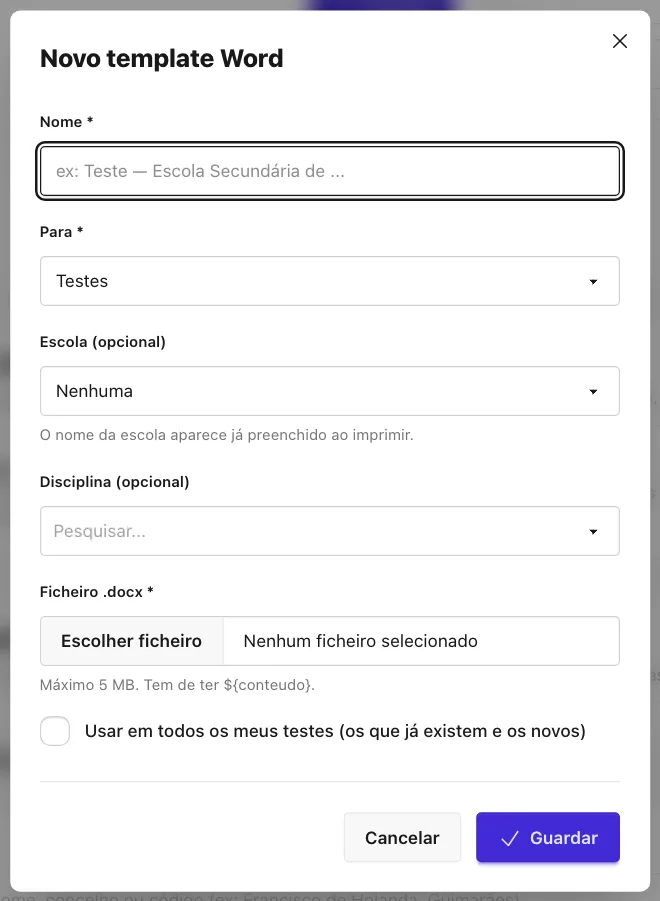
Figura 13.5 — Novo template Word: o nome, para quê (testes ou presenças), a escola e a disciplina.
| Campo | |
|---|---|
| Nome * | ex.: «Teste — Escola Secundária de …» |
| Para * | Testes ou Presenças e sumários |
| Escola e Disciplina (opcionais) | o nome da escola vem já preenchido ao imprimir |
| Ficheiro .docx * | |
| Usar em todos os meus testes / Pré-escolher nas presenças | o template passa a vir escolhido |
Na lista: Editar, Usar em todos os testes / Pré-escolher, Deixar de pré-escolher e 🗑.
O guia passo a passo
«Ligar o guia» / «Desligar o guia», no menu lateral: mostra os Primeiros passos no painel e o botão «Como se faz?» em cada ecrã (capítulo 1).