
Gerar perguntas com IA e versões
Pedir sugestões, rever, aceitar; criar versões do teste.
Gerar com a IA
A IA pode propor perguntas. Elas entram no teste como as outras, marcadas como feitas com a ajuda da IA, e o professor revê-as: edita, muda a cotação ou apaga as que não servem. Há três pontos de entrada:
| Botão | Onde | Faz |
|---|---|---|
| Gerar Teste IA | nas Definições | um teste inteiro |
| Adicionar Grupo IA | por baixo dos grupos | um grupo novo, com as perguntas |
| Gerar com IA | no fundo de um grupo | mais perguntas nesse grupo |
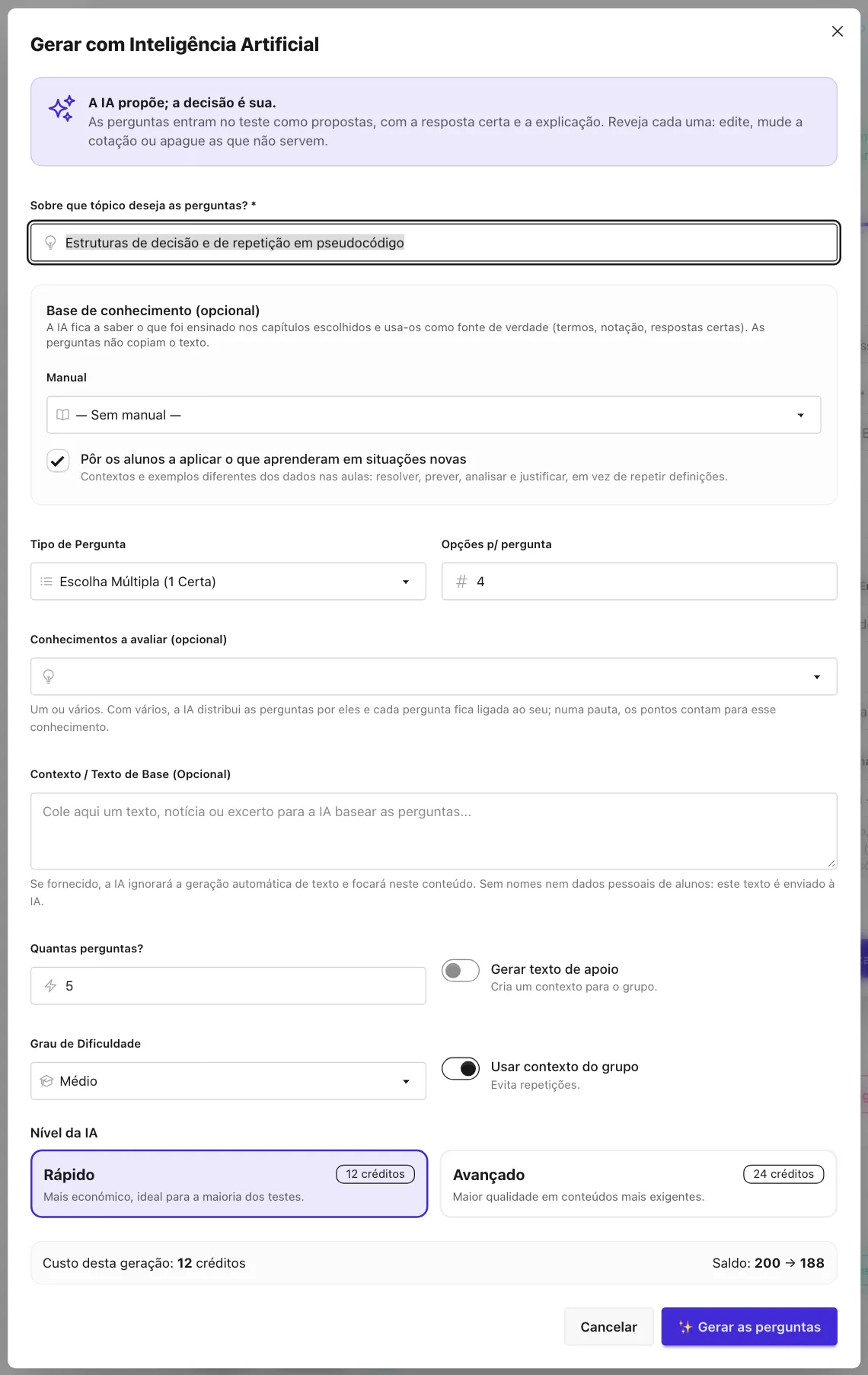
Figura 8.15 — Gerar perguntas para o Grupo II: o tópico, o manual como base, os tipos, os conhecimentos, a dificuldade e o custo em créditos.
| Campo | Para que serve |
|---|---|
| Tópico * | sobre que matéria |
| Base de conhecimento | um manual seu e os capítulos já dados: a IA usa-os como fonte (termos, notação, respostas certas), sem copiar o texto |
| Pôr os alunos a aplicar… | ligado: situações novas (resolver, prever, justificar) em vez de repetir definições |
| Tipo de Pergunta / tipos a incluir | um tipo, ou vários num grupo |
| Conhecimentos a avaliar | um ou vários K. Com vários, a IA reparte as perguntas e liga cada uma ao seu K |
| Contexto / Texto de Base | um texto seu para as perguntas partirem dele. Sem nomes nem dados de alunos: o texto vai para a IA |
| Quantas perguntas? e Grau de Dificuldade | |
| Gerar texto de apoio | cria também o texto de apoio do grupo |
| Usar contexto do grupo | a IA lê as perguntas que o grupo já tem, para não as repetir |
| Nível da IA | Rápido ou Avançado; o custo em créditos e o saldo aparecem antes de começar |
As perguntas aparecem passado um pouco. Se a página fechar a meio, «↺ Recuperar a última geração» traz o resultado sem gastar créditos.
Importar perguntas
Para trazer um teste que já tem: «Importar perguntas», ao lado de «Adicionar Grupo».
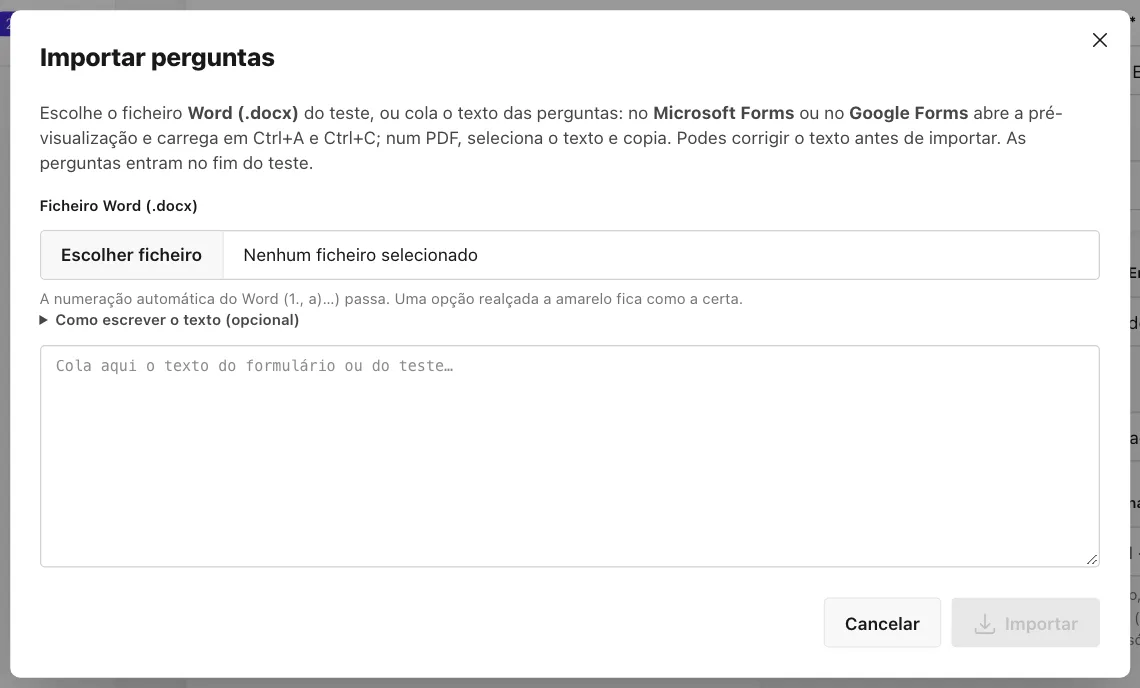
Figura 8.16 — Importar perguntas: um ficheiro Word, ou o texto colado de um Microsoft Forms, Google Forms ou PDF.
- Word (.docx) — a numeração automática passa; uma opção realçada a amarelo fica como a certa; as imagens passam para a pergunta onde estão (uma imagem antes do número da pergunta vai para essa pergunta). Os desenhos feitos no próprio Word e as equações não passam: o portal avisa quantos ficaram de fora.
- Texto colado — no Forms, abra a pré-visualização, Ctrl+A e Ctrl+C; num PDF, selecione e copie.
- O portal mostra o que leu antes de importar, e pode corrigir o texto. As perguntas entram no fim do teste.
Como o portal lê o texto:
- cada pergunta começa pelo número:
1. Enunciado; as linhas seguintes são as opções; Grupo II – Verdadeiro ou falso (20 pontos)começa um grupo e reparte os pontos;(2 pontos)no enunciado dá a cotação;- a certa:
*no fim da opção, ou uma linhaResposta: B; - só V/F → verdadeiro ou falso; várias certas → seleção múltipla; sem opções → resposta aberta (ou curta, com
Resposta: texto).
As versões
Por cima das perguntas escolhe-se a versão em que se trabalha (ver a Figura 3.6):
| Versão | Para quê |
|---|---|
| Versão Padrão | a original |
| Versão B e Versão C | contra a cópia: perguntas parecidas, com outros dados |
| Diferenciada (NEE) | para alunos com medidas: enunciados mais simples, o mesmo objetivo e a mesma cotação (capítulo 6.2) |
Em cada pergunta de uma versão:
- «Personalizar» — escreve a variante à mão. Sem variante, a versão usa a pergunta original;
- na versão B ou C, o botão do grupo pede à IA uma pergunta parecida para cada uma (mesmo tipo, dificuldade e cotação);
- na versão NEE, «Adaptar com IA (N)» adapta as que faltam, para as necessidades que escolher.
Uma versão sem imagem própria mostra a imagem da pergunta original.
Cada link usa uma versão (8.7). Cada aluno faz a do seu link.