
Fazer a apresentação
A partir dos capítulos, rever, apresentar, exportar e partilhar.
As apresentações fazem-se no portal, mostram-se em ecrã inteiro na aula e descarregam-se em PowerPoint (.pptx) ou PDF. A forma mais rápida de fazer uma é a partir dos capítulos de um manual.
Começar a partir do manual
No manual, carregue em «Criar apresentação» (no topo dos detalhes). Também pode ir a Materiais → «As Minhas Apresentações» → «Gerar com IA» e escolher o manual. Para começar do zero, sem manual, use «Nova apresentação».
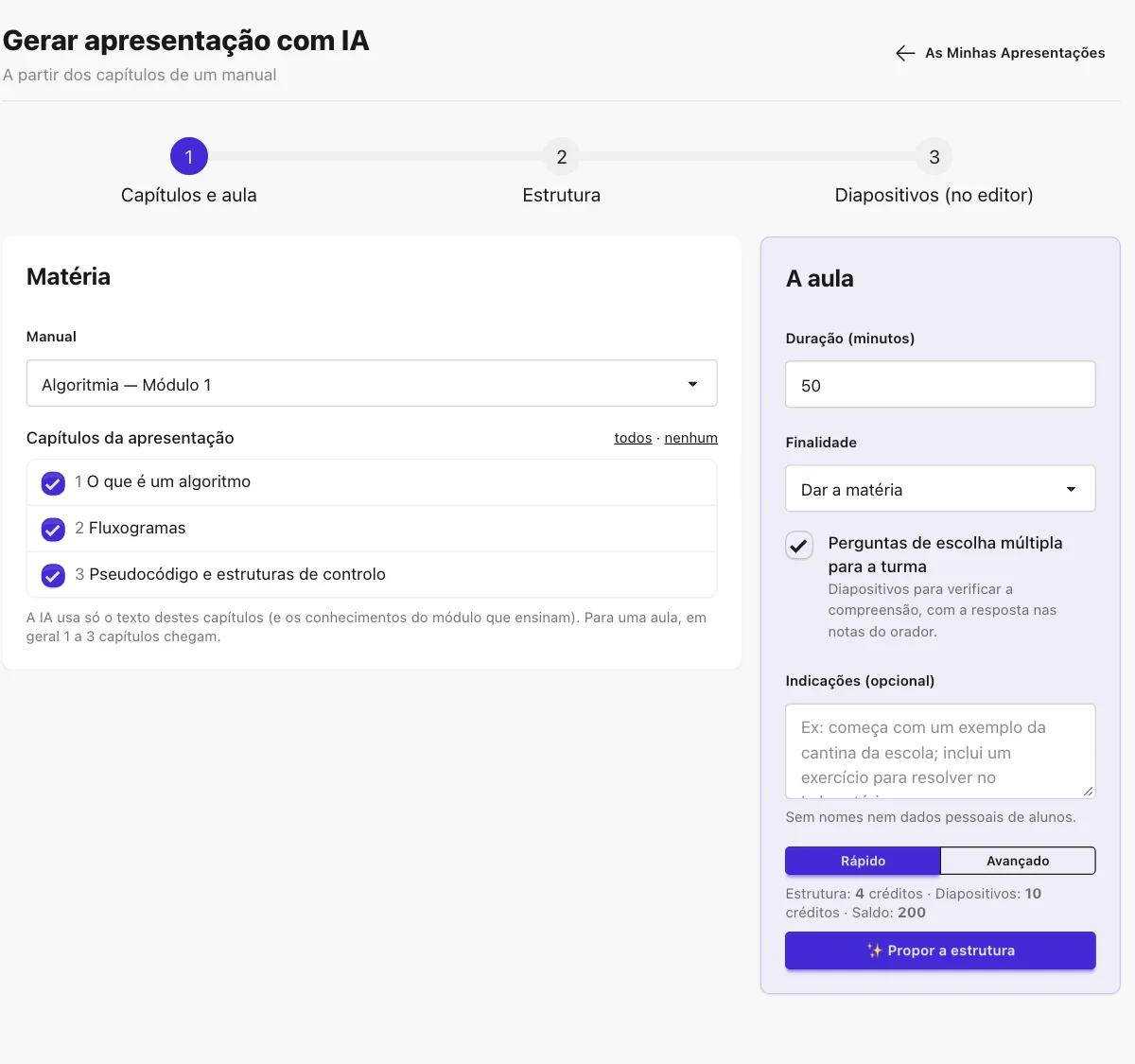
Figura 5.18 — Passo 1: o manual e os capítulos da apresentação, à esquerda; a duração, a finalidade e as perguntas para a turma, à direita.
- Capítulos da apresentação — os que entram. Para uma aula, em geral chegam 1 a 3 capítulos.
- Duração (minutos) — a duração da aula.
- Finalidade — dar a matéria, revisão (antes de um teste) ou prática (exercícios).
- Perguntas de escolha múltipla para a turma — diapositivos para verificar a compreensão, com a resposta nas notas do orador.
- Indicações (opcional) — por exemplo, «começa com um exemplo da cantina da escola».
«Propor a estrutura» pede à IA a lista dos diapositivos.
Passo 2 — a estrutura
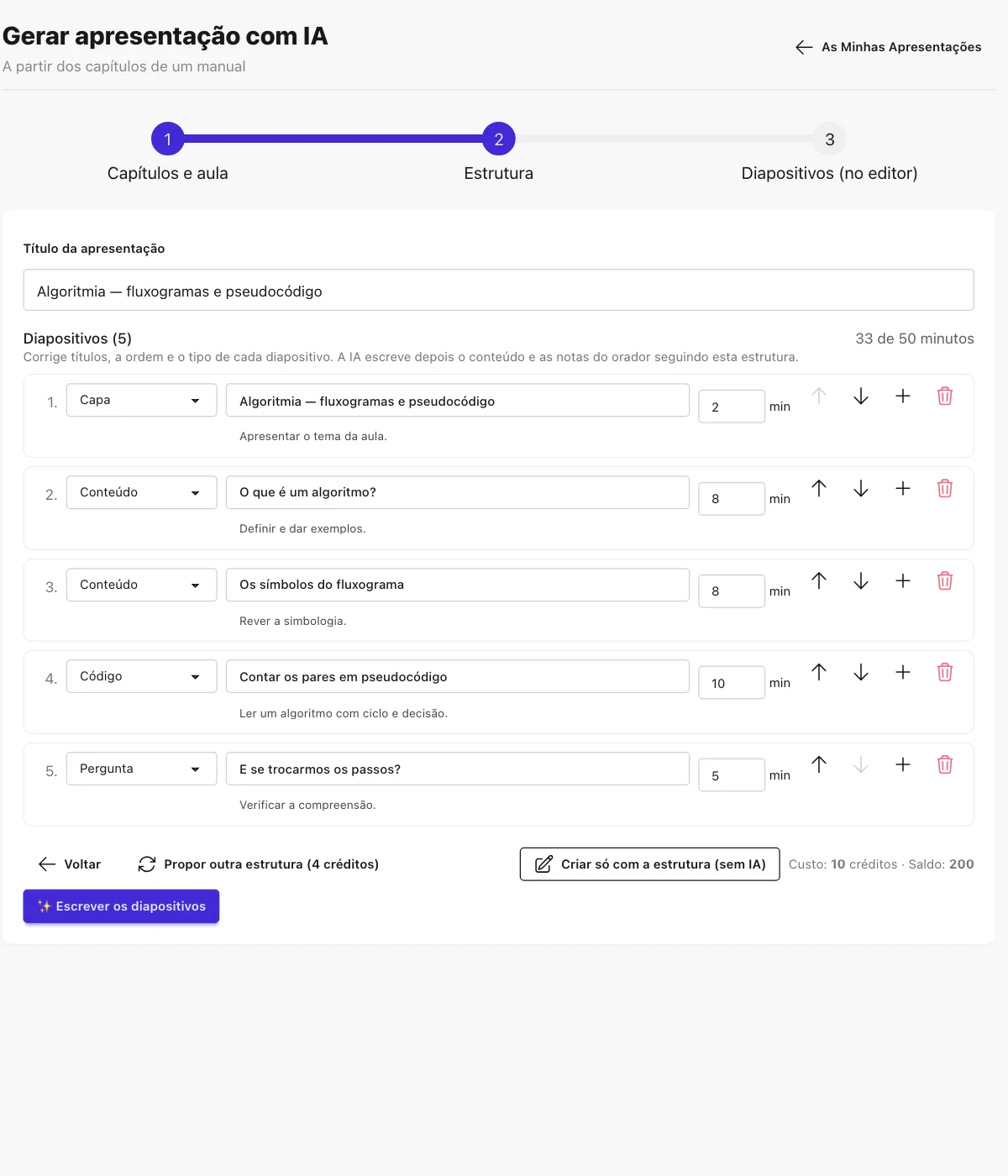
Figura 5.19 — Passo 2: cinco diapositivos com o tipo, o título, o objetivo e os minutos (33 de 50). Em baixo: «Criar só com a estrutura (sem IA)» ou «Escrever os diapositivos».
Antes de gastar mais créditos, corrija a estrutura:
- o tipo de cada diapositivo: capa, separador, conteúdo, duas colunas, código, pergunta ou fecho;
- o título e o objetivo;
- os minutos de cada um (em cima, o total face à duração da aula);
- as setas mudam a ordem, o + acrescenta e o caixote apaga.
Depois, uma de duas:
- «Escrever os diapositivos» — a IA escreve o conteúdo e as notas do orador de cada diapositivo, a partir do texto dos capítulos;
- «Criar só com a estrutura (sem IA)» — cria os diapositivos com os títulos e escreve-os no editor. Foi o que fizemos no exemplo.
O editor
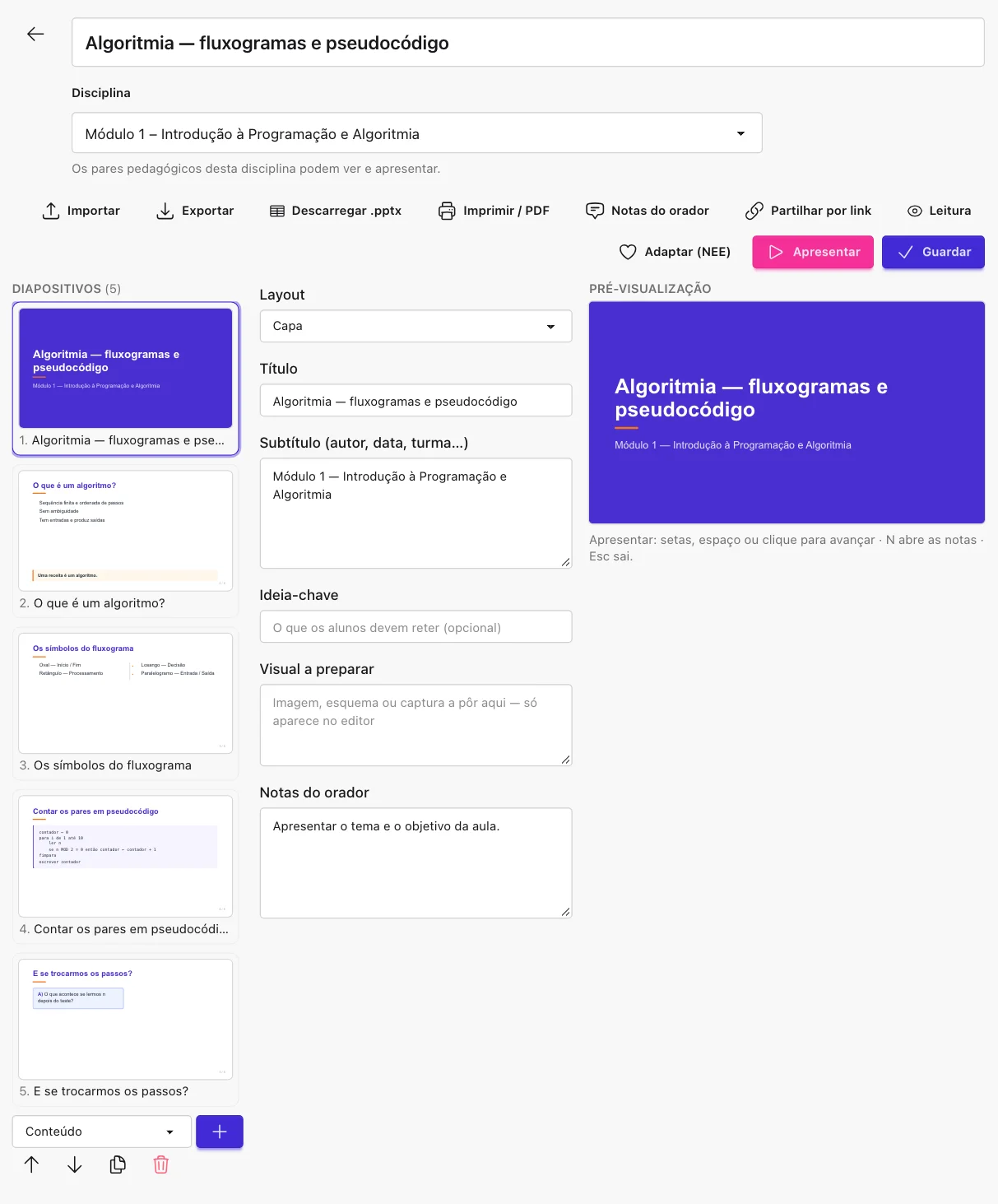
Figura 5.20 — O editor: os diapositivos à esquerda, os campos do diapositivo escolhido ao centro e a pré-visualização à direita.
À esquerda escolhe o diapositivo. Em baixo, acrescenta outro (escolha o tipo e carregue em +), muda a ordem, duplica ou apaga. Ao centro, os campos dependem do tipo:
- Título e os pontos, um por linha;
- Ideia-chave — a frase que os alunos devem reter (aparece em destaque);
- Visual a preparar — a imagem ou o esquema que vai pôr ali. É uma nota para si: só aparece no editor;
- Notas do orador — o que vai dizer. Vê-as ao apresentar, mas os alunos não.
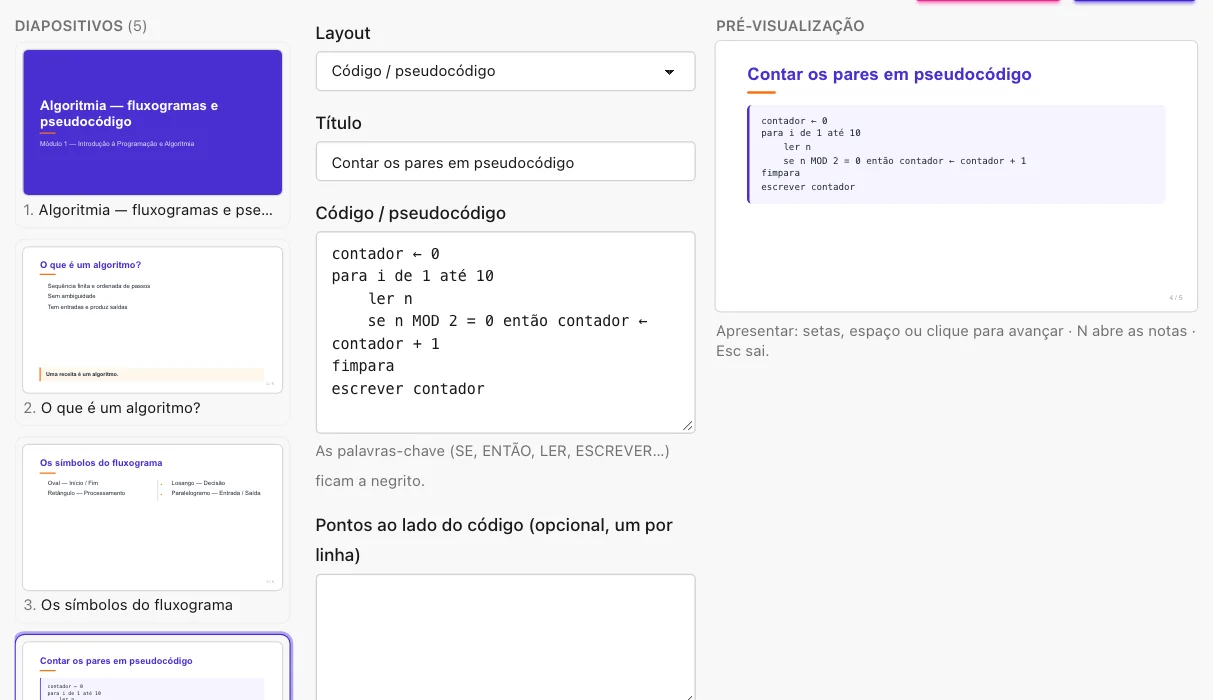
Figura 5.21 — Um diapositivo de código: o pseudocódigo «contar os pares». As palavras-chave (SE, ENTÃO, LER, ESCREVER…) ficam a negrito.
Grave com «Guardar».
Apresentar na aula
«Apresentar» mostra os diapositivos em ecrã inteiro:
- setas, espaço ou clique — avançar;
- N — abre as notas do orador numa janela à parte (para pôr no portátil enquanto o projetor mostra os diapositivos);
- Esc — sair.
Exportar e partilhar
Na barra do editor:
- Descarregar .pptx — o PowerPoint, para abrir e mudar no PowerPoint ou no Google Slides;
- Imprimir / PDF — os diapositivos para imprimir ou guardar em PDF;
- Exportar / Importar — a apresentação num ficheiro, para guardar uma cópia ou passar a um colega;
- Leitura — os mesmos ajustes de leitura do manual (letra maior, mais legível, alto contraste);
- Adaptar (NEE) — cria uma versão adaptada a alunos com necessidades específicas (capítulo 6.2);
- Disciplina (no topo) — os pares pedagógicos dessa disciplina podem ver e apresentar a apresentação (capítulo 6.4).
«Partilhar por link» cria um endereço para os alunos reverem a apresentação em casa, sem conta:
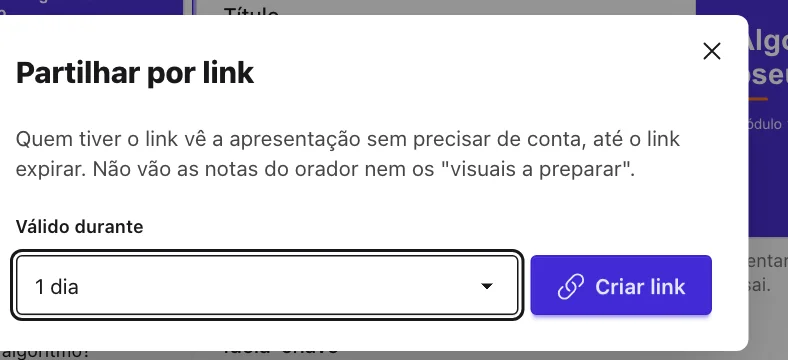
Figura 5.22 — «Partilhar por link»: escolha a validade (1 hora, 1 dia, 1 semana ou 1 mês) e carregue em «Criar link».
Quem tiver o link vê os diapositivos até o link expirar, mas não vê as notas do orador nem os «visuais a preparar». Pode desativar o link quando quiser, ou criar um novo (o anterior deixa de funcionar).