
Links para alunos
Todas as opções do link, links pessoais e email.
Os links do teste
Cada link é uma aplicação do teste: para uma turma, com um prazo e uma versão. O mesmo teste pode ter vários links (duas turmas, um turno, uma época de recuperação).
Na lista, cada link mostra:
- o estado: aberto, fechado, agendado ou terminado;
- o código e o endereço, para copiar;
- «Respostas (entregues/começados)» — os resultados (8.8).
E os botões:
- 🔓 Abrir / Fechar o link. Fechado, ninguém começa; quem está a meio ainda entrega dentro do prazo;
- ✏️ Editar;
- 🗑 Apagar — só se ninguém o começou. Com testes feitos, o link fecha, e as respostas, a correção e a pauta ficam.
As opções do link
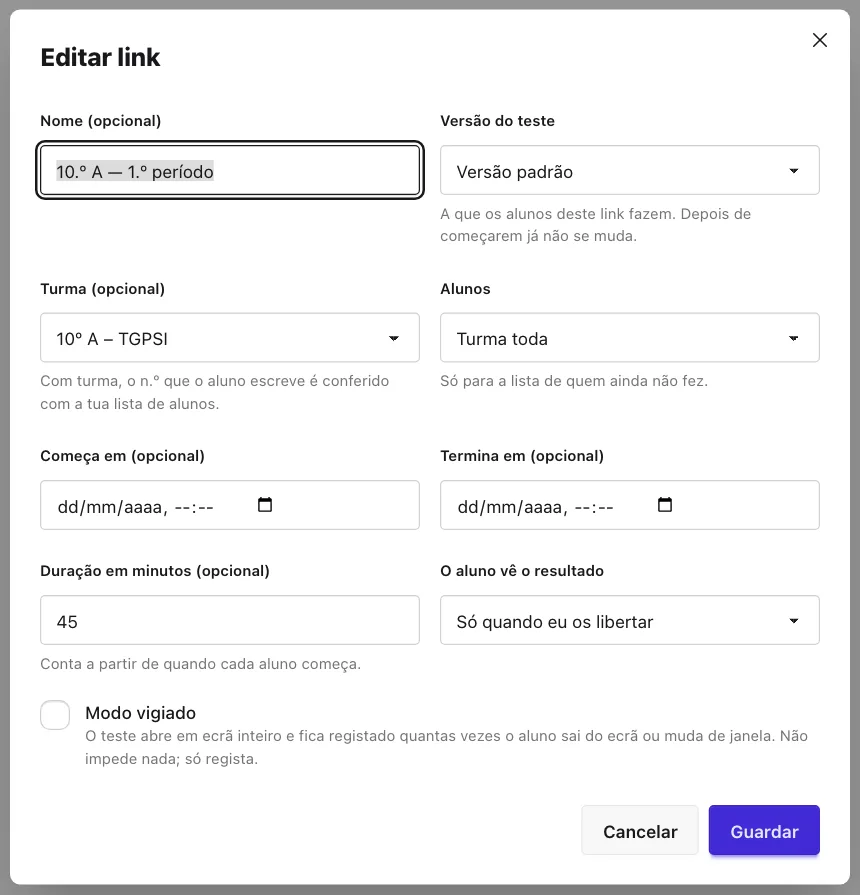
Figura 8.18 — As opções do link «10.º A — 1.º período»: a versão, a turma, o prazo, a duração, quando o aluno vê o resultado e o modo vigiado. Este link já está na pauta do Módulo 1, por isso não aparece «Juntar à pauta».
| Opção | Para que serve |
|---|---|
| Nome (opcional) | ex.: «10.º A — 1.º período». Sem nome, mostra a turma |
| Versão do teste | a que estes alunos fazem. Depois de alguém começar, já não muda: para outra versão, crie outro link |
| Turma (opcional) | com turma, o n.º que o aluno escreve é conferido com a sua lista (2.2). Sem turma, qualquer pessoa com o link responde |
| Alunos | um turno, ou todos. Só muda a lista de quem ainda não fez |
| Juntar à pauta | só num link que ainda não está numa pauta: o teste entra logo como instrumento dessa pauta, uma linha por pergunta. Os pontos passam à medida que os alunos entregam e que corrige |
| Começa em / Termina em (opcional) | antes do início, o link está agendado; depois do fim, terminado e ninguém entrega |
| Duração em minutos (opcional) | conta desde que cada aluno começa. O fim manda: se chegar antes, o tempo acaba à hora do fim (o portal avisa) |
| O aluno vê o resultado | logo depois de entregar, depois do fim do prazo (precisa do «Termina em») ou só quando eu os libertar |
| Modo vigiado | o teste abre em ecrã inteiro e regista quantas vezes o aluno sai do ecrã ou muda de janela. Não impede nada: só regista |
💡 Num teste com perguntas por corrigir, use «Só quando eu os libertar»: o aluno vê a nota quando a correção estiver acabada, e não uma nota provisória.
Links pessoais e email
Nos resultados, «Links pessoais / email» dá um link por aluno, que já leva o nome e o número, e envia-os por email a partir do ficheiro da turma. O portal não guarda os emails (ver 3.6 e a Figura 3.15).