
Corrigir as respostas
Perguntas fechadas automáticas, correção pergunta a pergunta, sugestões, anular e recalcular.
Abra os resultados: na lista de links, «Respostas»; ou no painel inicial, em «Por corrigir».
A página de resultados
No topo estão as ações: «Libertar resultados», «Exportar CSV», «Recalcular a correção automática», os PDF e os Word de todos os alunos, «Links pessoais / email» e «Painel da turma». Por baixo, os números:
- Fizeram — quantos alunos entregaram, de quantos tem na lista;
- Média, Positivas e Negativas — contam só os testes já corrigidos (no exemplo, 4 dos 12);
- Por corrigir — as respostas que esperam por si.
Na tabela «Respostas», cada aluno tem o estado (corrigido ou por corrigir), os pontos, a hora da entrega e o código de verificação, e os botões: o PDF e o Word do teste realizado e do corrigido, «Corrigir», reabrir, anular e apagar.
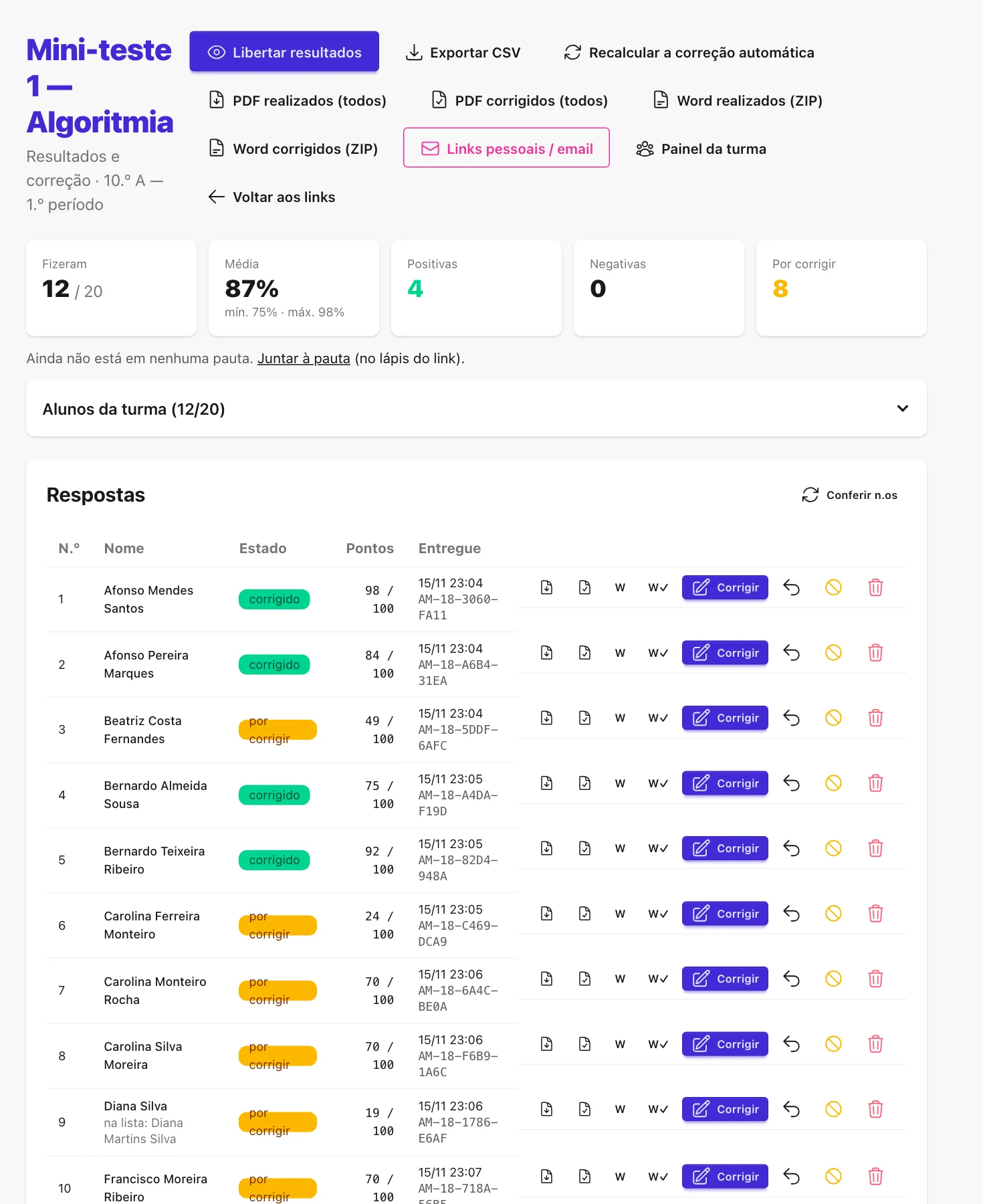
Figura 3.12 — Os resultados: 12 de 20 alunos entregaram, 8 respostas por corrigir. A aluna n.º 9 escreveu o nome de outra maneira («na lista: Diana Martins Silva»).
O que já está corrigido
As perguntas fechadas (escolha múltipla, verdadeiro/falso, seleção, correspondência, ordenação, preencher espaços) corrigem-se sozinhas quando o aluno entrega. Na resposta curta, uma resposta igual à esperada também (sem contar maiúsculas, acentos e espaços); uma resposta diferente vai para si.
Corrigir por pergunta
É a maneira mais rápida: corrige a mesma pergunta para todos os alunos, uns por baixo dos outros.
- Em «Corrigir por pergunta», escolha a pergunta (o n.º de respostas por corrigir aparece na lista).
- No topo vê o enunciado, a cotação e os critérios de correção.
- Para cada aluno: a resposta, os «Pontos (máx. 30)» e o «Comentário para o aluno».
- Carregue em «Guardar correção desta pergunta», ou em «Guardar e seguinte» para passar logo à próxima pergunta.
Um campo de pontos em branco fica por corrigir — pode corrigir alguns alunos agora e os outros depois.
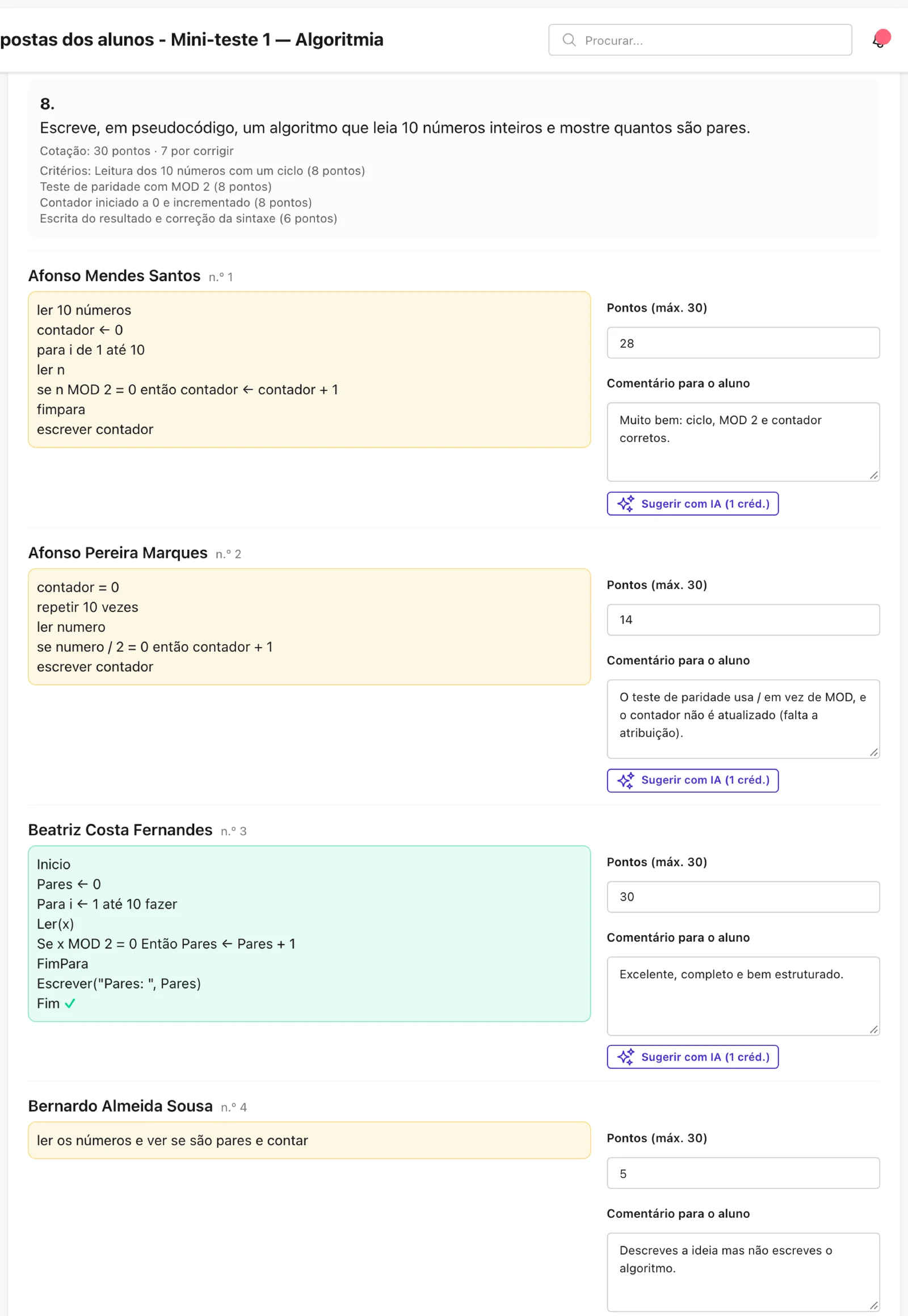
Figura 3.13 — Corrigir por pergunta: a pergunta 8, com os critérios no topo; cada aluno com a resposta, os pontos e o comentário. A cor da resposta mostra se está certa, em parte ou por corrigir.
A sugestão da IA (opcional)
Em cada resposta há «Sugerir com IA (1 créd.)»: a IA lê a pergunta, os critérios e a resposta e propõe os pontos e um comentário. A sugestão só preenche os campos — a nota é sempre a que decidir e gravar.
Corrigir um aluno de cada vez
No botão «Corrigir» de um aluno vê o teste todo dele, pergunta a pergunta, e corrige-o com «Guardar correção».
O resumo por pergunta
No fim da página, «Resumo por pergunta» mostra, para cada pergunta, quantos acertaram, quantos erraram e quantos estão em parte, e nas fechadas quantos escolheram cada opção. É o retrato do que a turma já sabe.
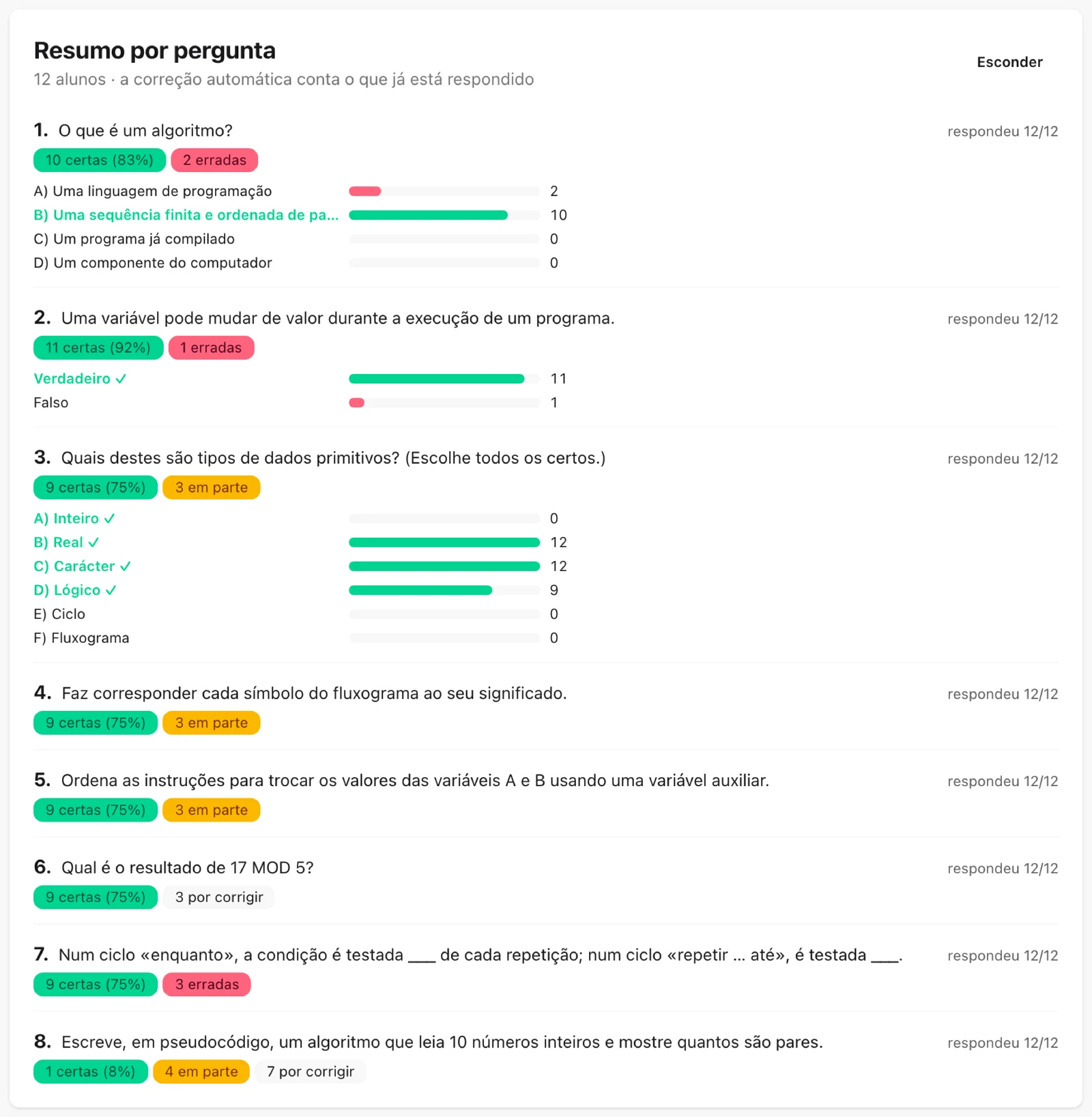
Figura 3.14 — O «Resumo por pergunta»: na pergunta 1, 10 certas e 2 erradas; na pergunta 3, ninguém escolheu as opções erradas.
Casos especiais
- O nome não bate certo com a lista — a resposta fica com o aviso (como a n.º 9 no exemplo). Confira e, se for preciso, ligue-a ao aluno certo. «Conferir n.os» volta a comparar todas as respostas com a sua lista.
- Mudou a resposta certa de uma pergunta depois de os alunos responderem? Carregue em «Recalcular a correção automática». O que corrigiu à mão não muda.
- Um aluno fez o teste duas vezes (por exemplo, noutra versão)? Use anular na entrega que não deve contar: fica guardada, mas sai dos resultados e da pauta.
- Apagar a entrega de um aluno deixa-o fazer o teste de novo. Se foi engano, recupere-a em «Apagados».
💡 O portal também assinala as respostas que parecem copiadas de uma IA.