
Rubricas
A partir dos critérios ou da grelha da PAP, itens, níveis de desempenho, Word.
A lista
Cada rubrica mostra os itens, os pontos e os critérios, com (ver a Figura 6.1):
| Botão | Faz |
|---|---|
| Editar | o editor (abaixo) |
| Word | a rubrica em Word, para dar aos alunos antes do trabalho; com a coluna «Pontos», serve de grelha de correção em papel (ver a Figura 6.4) |
| ⤓ Exportar (JSON) | para dar a um colega |
| ⧉ Duplicar · 🗑 Apagar |
Três maneiras de começar
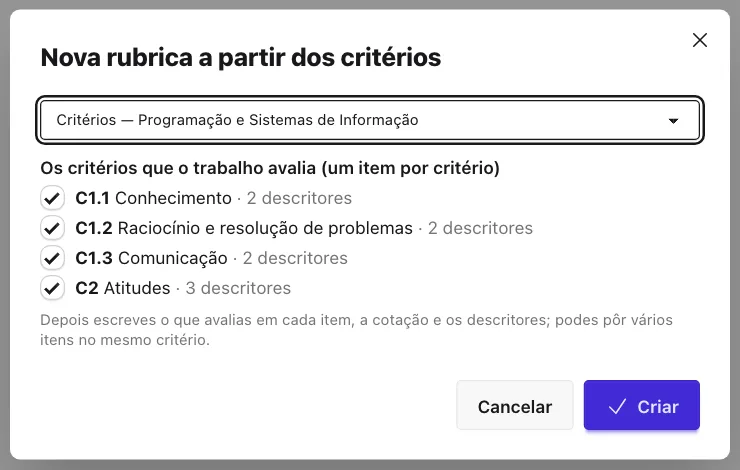
Figura 9.8 — «Nova a partir dos critérios»: o modelo de PSI e os critérios que o trabalho avalia — um item por critério marcado.
- Nova a partir dos critérios — escolha o modelo e marque os critérios que o trabalho avalia: fica um item por critério, com os seus descritores. Depois, escreve o que avalia em cada item e a cotação. Também pode começar em branco.
- A partir da grelha da PAP — uma rubrica com a grelha de classificação da PAP: Projeto (80 pontos), Relatório (50) e Defesa (70), cada item com quem o avalia (o júri ou o orientador). Adapte-a para preparar os alunos para a PAP.
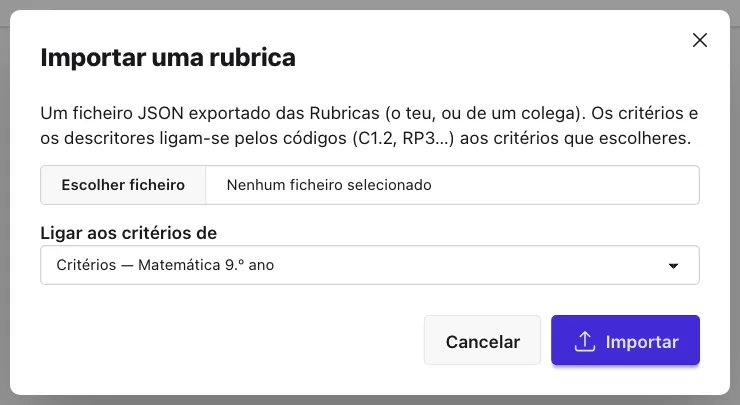
Figura 9.9 — Importar o ficheiro JSON de uma rubrica e ligá-la aos seus critérios.
- Importar — o ficheiro JSON de uma rubrica (sua ou de um colega). Os itens ligam-se pelos códigos (C1.2, RP3…) aos critérios que escolher em «Ligar aos critérios de».
O editor
| Campo | Para que serve |
|---|---|
| Nome e Descrição | |
| Critérios de avaliação | o modelo da rubrica. Sem critérios: escolhe o critério de cada parte na pauta. Numa pauta com outro modelo, cada item vai para o critério com o mesmo código |
| Tipo | Trabalho / projeto, ou PAP (mostra «Quem avalia» em cada item) |
Níveis de desempenho (opcional)
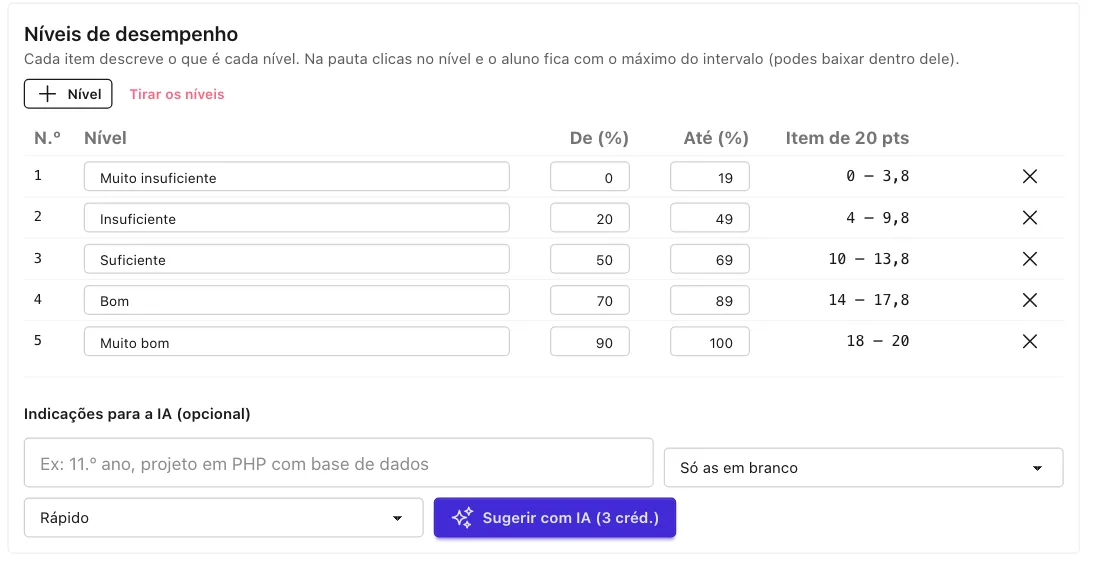
Figura 9.10 — Os cinco níveis da rubrica, com o intervalo em %; a última coluna mostra o que dá cada intervalo num item de 20 pontos. Por baixo, as sugestões da IA para as descrições.
- Por omissão, os níveis vêm da escala de menções do modelo: cada nível vai do seu mínimo até ao mínimo do seguinte menos 1 (0–19, 20–49, 50–69, 70–89, 90–100).
- De (%) e Até (%) — o intervalo de cada nível; + Nível e ✕ acrescentam e tiram níveis; «Tirar os níveis» volta aos pontos sem níveis.
- Em cada item, uma caixa por nível com o que o aluno faz nesse nível (ver a Figura 6.3).
- Na pauta, clica-se no nível e o aluno fica com o máximo do intervalo; pode baixar dentro dele (ver a Figura 6.6).
- Sugerir com IA (opcional, custa créditos) — propõe as descrições: só as em branco ou todas, com as suas indicações (ex.: «11.º ano, projeto em PHP com base de dados»). Reveja-as antes de gravar.
Os itens
| Coluna | |
|---|---|
| Parte | agrupa os itens (ex.: Trabalho de grupo, Apresentação); em cima, o total de cada parte e de cada critério |
| Item | o que se avalia |
| Critério e descritores | o critério do item (ou «— na pauta —») e os descritores, só para as estatísticas |
| Cotação | os pontos do item |
| Grupo | avaliado no trabalho do grupo: na pauta copiam-se as notas de um aluno para os colegas do grupo (ver a Figura 6.7) |
| Quem avalia | só na PAP: o professor, o júri, o orientador ou ambos |
Os conhecimentos (Ks) escolhem-se na pauta, porque dependem do módulo. «+ Item» acrescenta, e «Gravar» grava.
Numa pauta, em «Novo instrumento» → Trabalho / projeto, escolhe a rubrica e os itens vão logo para os critérios (capítulo 10).