
Experimentar e imprimir
Fazer o teste como aluno e tirar a versão em Word com o template da escola.
Experimentar
Antes de enviar o teste, faça-o como um aluno: no construtor, carregue em «Experimentar». O teste abre tal como os alunos o vão ver, e pode responder e entregar para ver a correção.
Nada fica gravado — nem as respostas, nem a nota. «Recomeçar» limpa as respostas e «Voltar ao teste» regressa ao construtor.
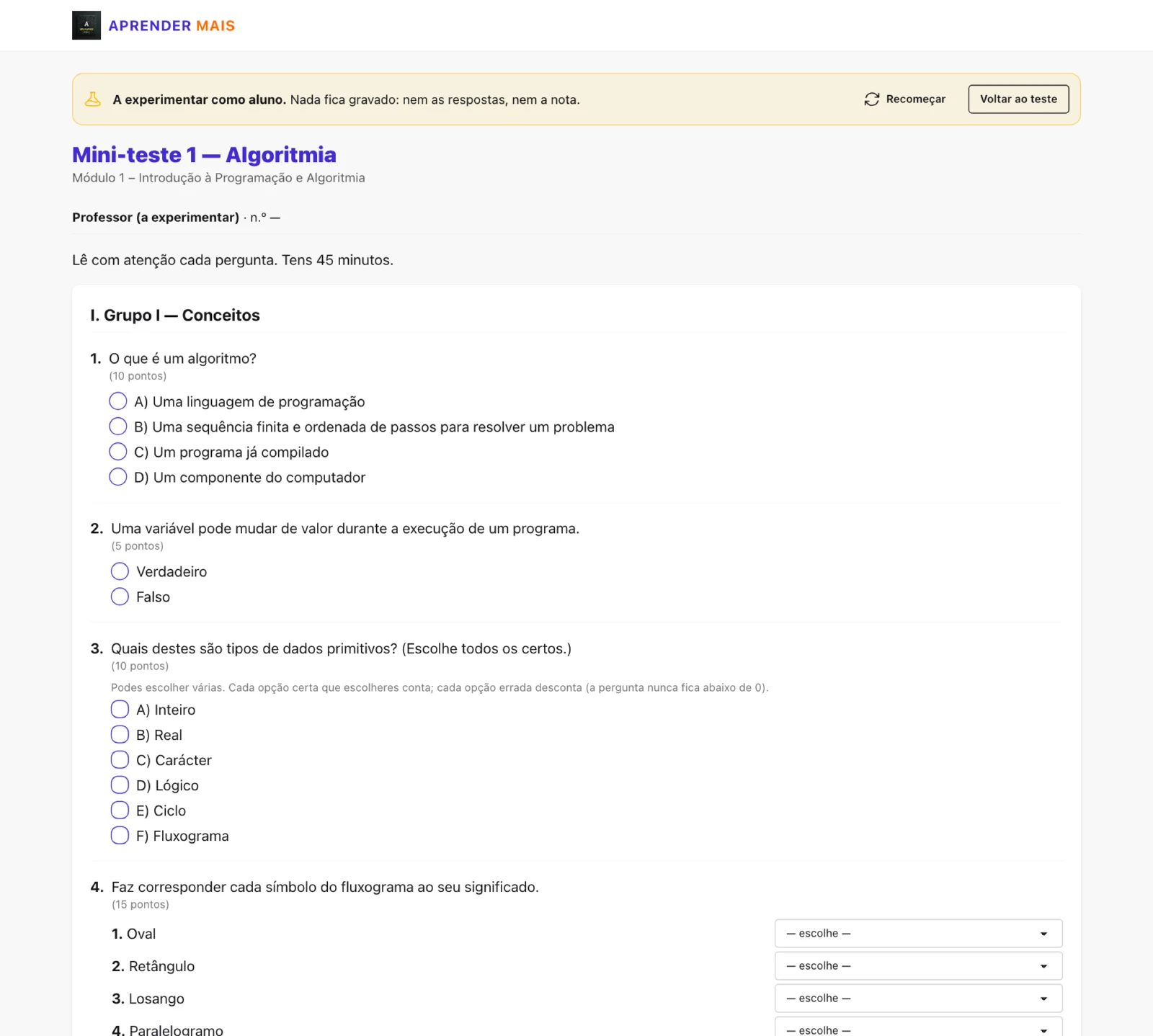
Figura 3.7 — «A experimentar como aluno. Nada fica gravado»: o mini-teste como os alunos o veem.
💡 Experimentar apanha quase todos os erros: uma resposta certa mal marcada, um espaço sem resposta, uma correspondência com os pares trocados.
Imprimir / Word
No construtor, carregue em «Imprimir / Word». À esquerda estão as opções; à direita, a pré-visualização da folha.
- Versão do teste — a padrão, a B, a C ou a adaptada.
- Mostrar as respostas certas (versão do professor) — para ter a grelha de correção.
- Nome da Escola e Linha de Disciplina — o cabeçalho.
- Mostrar «Enc. Ed.» no cabeçalho — desligue-o na formação de adultos e no ensino superior.
- «Imprimir em Papel / PDF» — abre a janela de impressão do navegador (imprima, ou escolha «Guardar como PDF»).
- Template e «Descarregar Word» — o teste em Word, com o cabeçalho e o logótipo da escola se escolher o seu template. O Word abre no seu computador, por isso ainda pode mudar o que quiser.
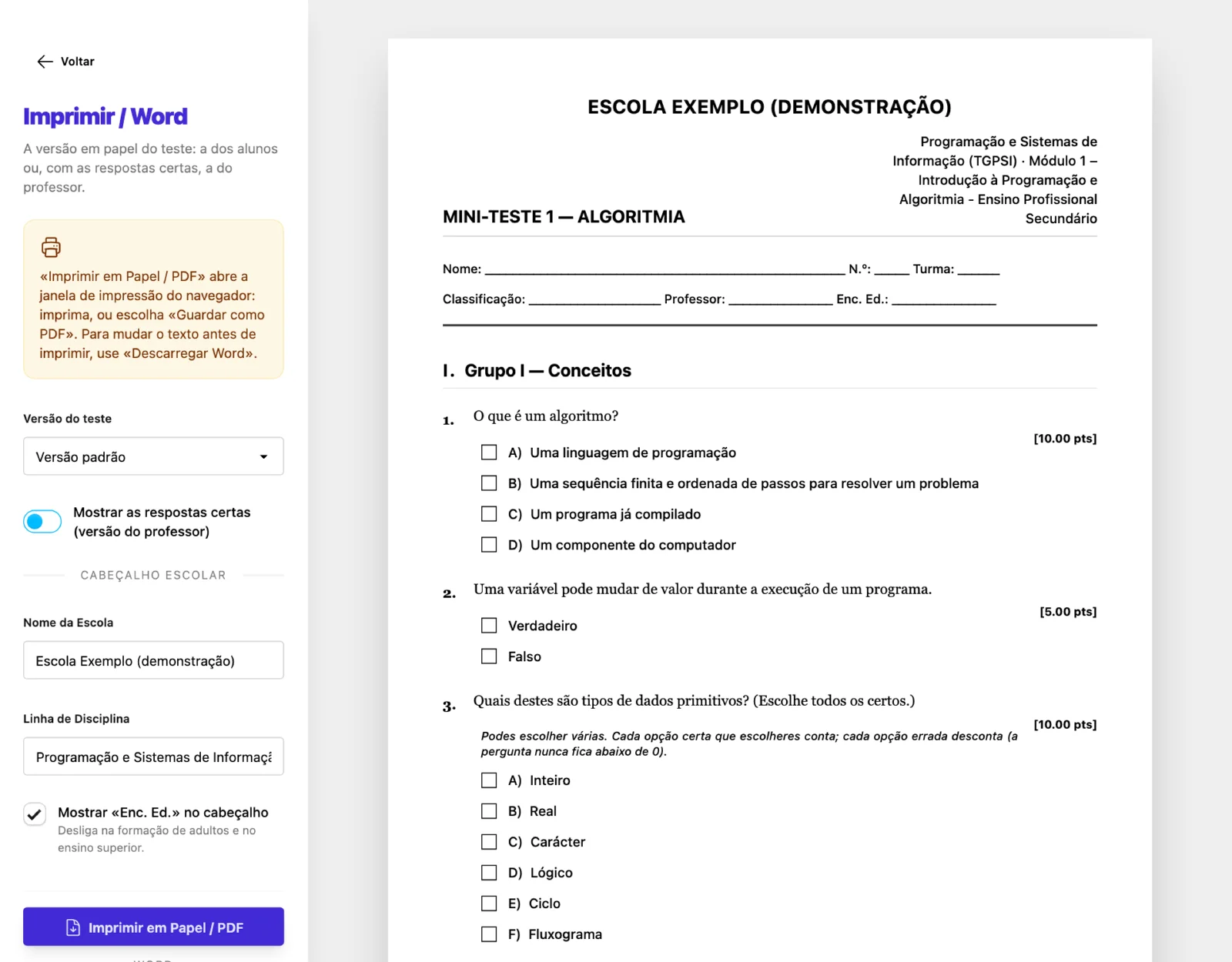
Figura 3.8 — «Imprimir / Word»: as opções à esquerda e a folha do aluno à direita, com o cabeçalho da Escola Exemplo.
O template Word carrega-se no perfil (1.3) e o capítulo 8.6 explica como o preparar.