
As Minhas Turmas / Grupos
Os campos do formulário, os professores da turma e os ícones da lista.
A lista
Mostra as turmas do ano letivo escolhido no menu lateral. Para ver as de outro ano, mude-o lá. As colunas:
| Coluna | O que mostra |
|---|---|
| Nome | o nome a mostrar; «Criada por mim» nas turmas que criou |
| Designação | a chave da turma na escola (ex.: 10A). «Por completar» — falta a escola ou a designação: edite a turma |
| Escola / Entidade | a escola da turma |
| Curso e Ano | quando o ciclo os tem |
| Professores | quantos professores tem a turma; abre os Professores da turma. Com pedidos de entrada, mostra «N pedido(s)» a amarelo |
| Disciplinas | as suas disciplinas nesta turma |
E os botões de cada linha (ver a Figura 2.3):
| Botão | Faz |
|---|---|
| 🏠 Painel da turma | os módulos, os testes aplicados, as pautas e o fecho (7.3) |
| 🎓 Os meus alunos | a sua lista de alunos (7.2) |
| 📅 Sessões e presenças | sumários e faltas (7.4) |
| ✏️ Editar | o formulário da turma |
| 👥 Professores da turma | os colegas e os pares pedagógicos |
| ⧉ Duplicar | uma turma nova com os mesmos dados, para mudar só a designação |
| 🗑 Eliminar | só para quem criou a turma |
No topo podem aparecer avisos «Pedido pendente»: são turmas de colegas em que pediu para entrar e ainda não foi aprovado.
O formulário (Nova / Editar Turma)
Abre à direita. Os campos estão na tabela da secção 2.1; aqui ficam as regras de cada um.
| Campo | Regras |
|---|---|
| Escola / Entidade * | só as escolas e entidades do seu perfil (13.1). Sem nenhuma, a página mostra primeiro a escolha da escola |
| Ano Letivo | o do menu lateral; não se muda aqui |
| Ciclo * | muda os campos seguintes: com anos (básico, secundário) pede o Ano de Escolaridade; sem anos (formação de adultos, por módulos / UFCD) mostra «Sem ano» |
| Curso * | só nos ciclos com cursos (profissional, científico-humanístico…) |
| Designação da turma * | a letra ou o código (ex.: K). Com o ano, identifica a turma na entidade: 10.º + K = 10K. Sem ano, uma designação só para a turma (ex.: A1, EFA-2026-03) |
| Nome a mostrar * | preenche-se sozinho a partir do ano, da designação e do curso; se o mudar, fica o seu |
| Código oficial | só para seu registo (ex.: o código da ação no SIGO); não identifica a turma |
| Plano curricular | os módulos, os anos, a ordem e as horas da sua entidade para o curso (11.3). «Escolher as disciplinas do plano» marca as disciplinas que o plano tem neste ano |
| O meu turno | o turno que leciona, se a sua disciplina se divide em turnos (ex.: T1) |
| As minhas disciplinas nesta turma * | as que leciona. Pesquise pelo nome ou pelo n.º da UFCD |
| Alunos com Necessidades Especiais | por categoria: n.º de alunos e observações PASEO / estratégias. Nunca nomes (ver 2.1 e 6.2) |
A disciplina não está na lista? «Não encontro a minha disciplina» abre:
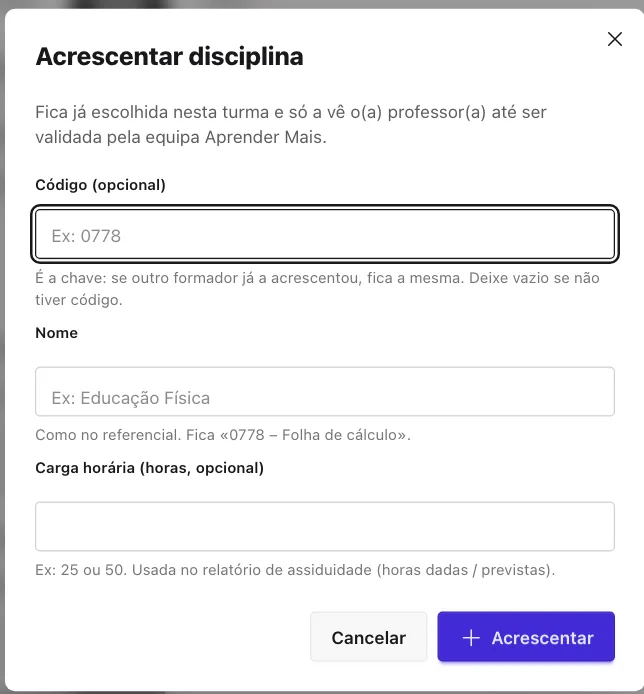
Figura 7.1 — Acrescentar disciplina: o código (opcional), o nome e a carga horária. Fica logo escolhida nesta turma.
- Código — é a chave: se outro professor já a acrescentou com o mesmo código, fica a mesma disciplina.
- Nome — como no programa ou no referencial.
- Carga horária — usada no relatório de assiduidade (horas dadas face às previstas, 7.4).
A disciplina fica visível só para si até a equipa Aprender Mais a validar.
Se a turma já existe
Ao gravar, se a mesma escola já tem essa turma (a mesma chave no mesmo ano letivo), o formulário mostra «A turma 10A já existe» e o nome de quem a criou. Carregue em «Pedir para entrar». A turma passa a aparecer na lista quando um professor dela o aprovar.
Professores da turma
Ver também a Figura 6.18. Para cada professor, a janela mostra:
- «Criou a turma», «Pediu para entrar» e o turno;
- as disciplinas dele nesta turma e quem o adicionou;
- «Par pedagógico em:» — as suas disciplinas; clique numa para partilharem os K e os testes dela (6.4).
Os botões dependem de quem é:
| Situação | Botões |
|---|---|
| um pedido de entrada | Aprovar / Recusar (qualquer professor da turma) |
| é a sua linha e não criou a turma | Sair da turma |
| criou a turma | Remover em cada colega |
Em «Adicionar colega», escreva o nome ou o email (pelo menos 3 letras). O colega entra logo, sem ter de aceitar.
Eliminar e duplicar
- Eliminar só aparece a quem criou a turma. Os outros professores podem sair dela.
- Duplicar abre o formulário com a escola, o ciclo, o ano, o curso, o plano e as disciplinas. Falta a designação nova. Não copia os alunos nem as necessidades especiais.