
Planos de aula
Os quatro passos, o rascunho, a IA, ver e exportar.
A lista — cada plano com a data, o tema, a disciplina, a turma e a duração (ver a Figura 5.8): 👁 Ver, ✏️ Editar e 🗑 Eliminar. «Novo Plano» começa um plano em branco; a partir de uma atividade de um cenário, o plano já vem preenchido e ligado a ela.
A partir de uma aula — nas Sessões da turma ou em «As minhas aulas», «Preparar aula» abre um plano já preenchido com a turma, o módulo, o dia, a duração, o sumário previsto e os conhecimentos (K) do módulo. Ao guardar, fica ligado a essa aula e à mesma aula do outro turno (7.6, Figura 7.14). No topo do plano, «Usado nas aulas de…» diz em que aulas está.
Os quatro passos
| Passo | Campos | Na Parte I |
|---|---|---|
| 1. Geral | Turma, Disciplina, Data da Aula, Duração (minutos), Título e Tema / Sumário (obrigatórios); objetivos, descrição geral e recursos (opcionais); os Materiais do portal para esta aula | 5.9, 7.6 |
| 2. Conteúdos | as Aprendizagens Essenciais (pesquise por palavra; a disciplina do passo 1 filtra) e as Competências do Perfil dos Alunos | 5.10 |
| 3. Estrutura | as etapas da aula: fase (introdução, desenvolvimento, consolidação), tempo, estratégia e descrição. Se as etapas somarem mais do que a duração da aula, o portal avisa | 5.11 |
| 4. Inclusão | o portal avisa das necessidades sinalizadas na turma (2.1); estratégias de diferenciação e objetivos adaptados | 5.12 |
- Próximo e Voltar mudam de passo; os passos já feitos também se abrem clicando no número.
- Guardar Rascunho grava a qualquer momento (precisa da turma).
- Criar Plano / Atualizar Plano, no fim, grava o plano.
Materiais do portal para esta aula (passo 1) — escolha o tipo (teste ou ficha, capítulo de manual, apresentação, jogo, recurso), o material e carregue em «Juntar»; ✕ tira-o. Só aparecem os seus materiais; os da disciplina do plano vêm primeiro, com ★. Os materiais aparecem no plano impresso e em PDF, em «As minhas aulas» e na página da substituição (7.6).
Gerar o plano com IA (passo 1, opcional, custa créditos) — a partir da turma, da disciplina, do tema e da duração, a IA propõe os objetivos, a descrição, os recursos, as etapas, as competências e a diferenciação. Substitui o que estava nesses campos; o título e as competências que escolheu mantêm-se. Reveja os passos 2, 3 e 4 antes de guardar.
Ver / Exportar
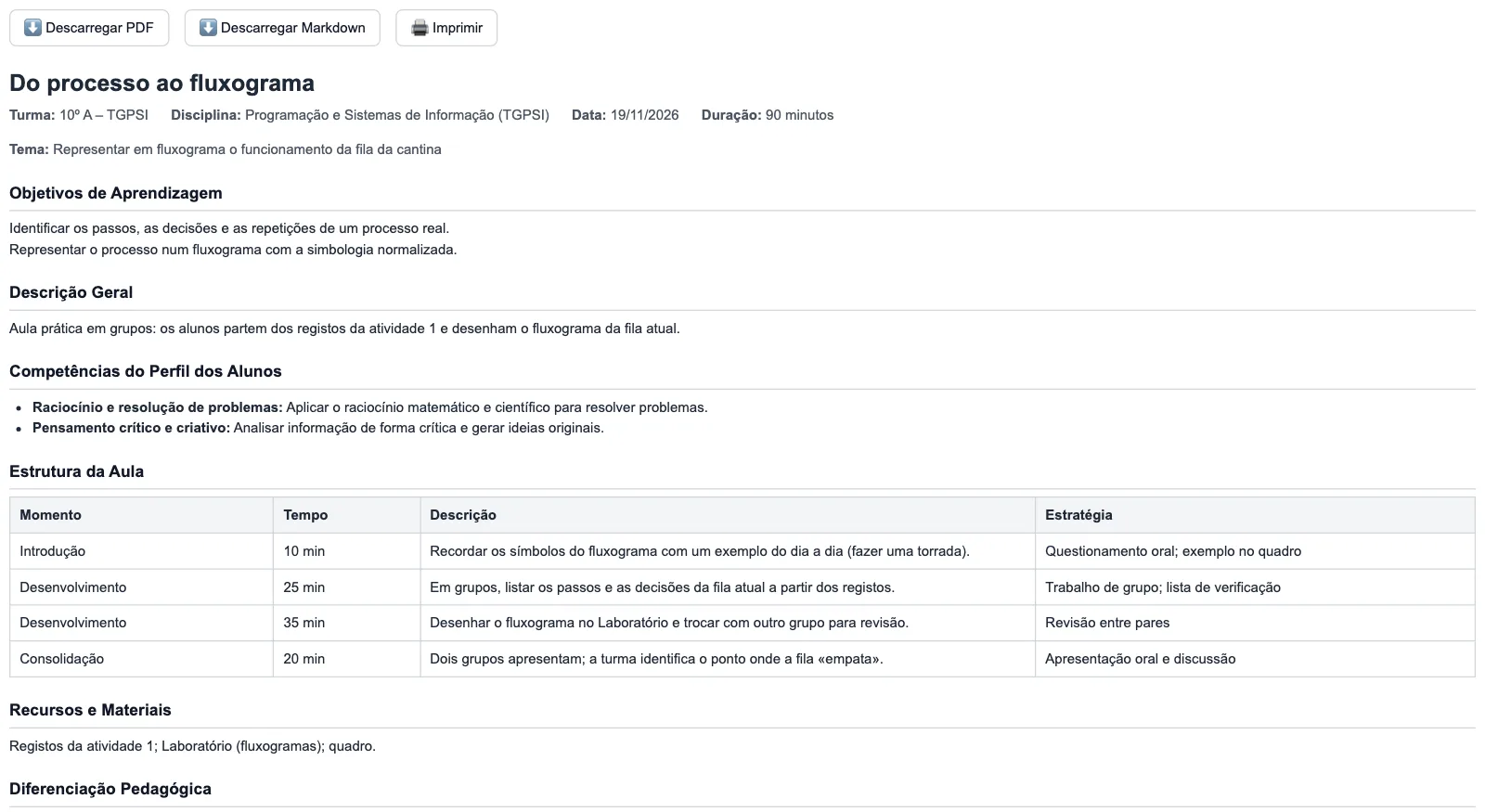
Figura 11.3 — A versão para imprimir, com os três botões no topo: «Descarregar PDF», «Descarregar Markdown» e «Imprimir».
- Descarregar PDF — gerado no servidor;
- Descarregar Markdown — texto simples, para colar noutro sítio;
- Imprimir — a janela de impressão do navegador.