
Modelos de critérios
Criar, importar o Excel, copiar de um colega, critérios e subcritérios, pesos, descritores.
A lista de modelos
Um modelo de critérios é o equivalente, no portal, ao Excel de avaliação de uma disciplina: os critérios, os pesos, as escalas, os descritores e os tipos de instrumentos.
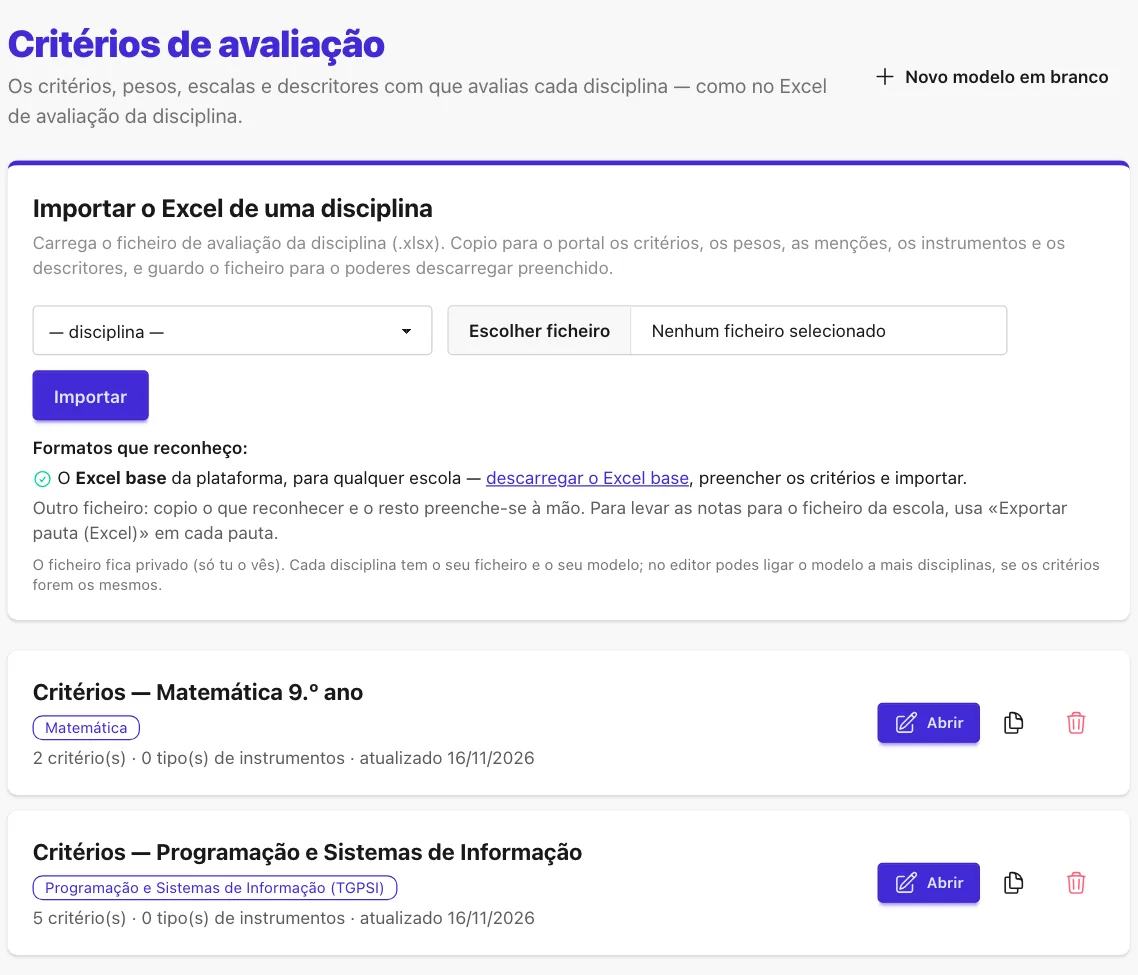
Figura 9.1 — «Critérios de avaliação»: importar o Excel de uma disciplina e, por baixo, os modelos — cada um com as suas disciplinas, quantos critérios tem e quando foi alterado.
| Importar o Excel de uma disciplina | escolha a disciplina e o ficheiro (.xlsx). O portal copia os critérios, os pesos, as menções, os instrumentos e os descritores, e o modelo fica com o nome da disciplina |
| Novo modelo em branco | começa com C1 Conhecimentos e capacidades (80%) e C2 Atitudes (20%), para alterar |
| Abrir | o editor (abaixo) |
| ⧉ Duplicar | uma cópia completa (critérios, sub-critérios, descritores e o Excel), por exemplo para outra disciplina com critérios parecidos |
| 🗑 Apagar | só um modelo que não está em nenhuma pauta |
Que ficheiros o portal reconhece:
- o Excel base da plataforma, para qualquer escola: «descarregar o Excel base», preencher e importar;
- os ficheiros de avaliação modular de algumas escolas: o portal reconhece-os, e o aviso só aparece aos professores dessas escolas;
- outro ficheiro: o portal copia o que reconhecer, e o resto preenche-se à mão.
O ficheiro fica privado. Para levar as notas para o Excel da escola, use «Exportar pauta (Excel)» em cada pauta (capítulo 10).
Dos teus pares pedagógicos — os modelos de um colega da sua equipa de disciplina. Usam-se nas suas pautas; para os mudar, «Copiar para os meus» (ver a Figura 6.22).
O editor
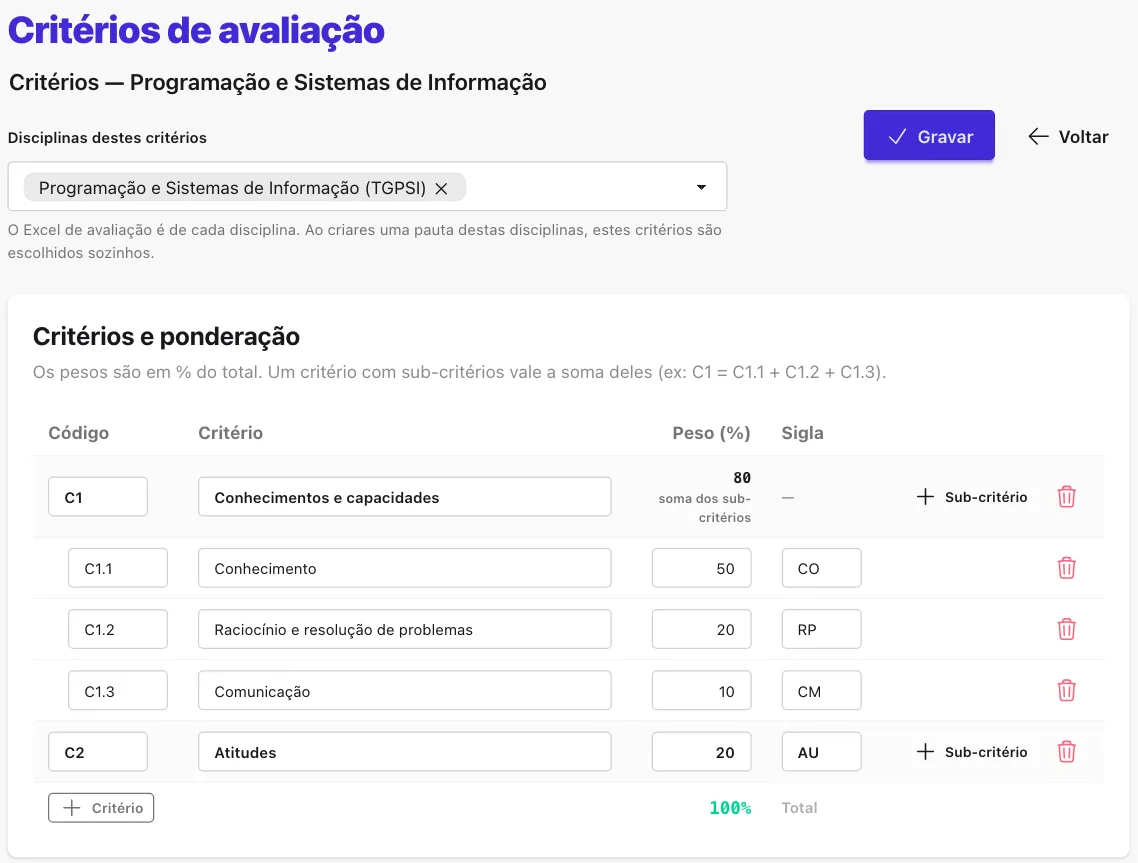
Figura 9.2 — O modelo de PSI: o nome, as disciplinas e os critérios — C1 dividido em C1.1, C1.2 e C1.3, e C2 Atitudes.
| Campo | Para que serve |
|---|---|
| Nome | o nome na lista e nas pautas |
| Disciplinas destes critérios | as disciplinas das suas turmas. Numa pauta nova de uma destas disciplinas, o modelo é escolhido sozinho |
| Código | C1, C1.1… Não se repetem |
| Critério | o nome |
| Peso (%) | em % do total. Um critério com sub-critérios vale a soma deles («soma dos sub-critérios»). Em baixo, o total, a verde quando dá 100% |
| Sigla | o prefixo dos descritores do critério: RP para RP1, RP2… |
| + Sub-critério | divide um critério (C1 → C1.1, C1.2…) |
| + Critério | um critério novo, no fim |
Descritores de observação — um por critério, a abrir. Escreva um descritor por linha, com o código no início: RP1 Compreende o enunciado do problema. Sem código, o portal numera-os com a sigla do critério. Os descritores não mudam a nota: servem a Distribuição e as estatísticas (ver a Figura 4.3).
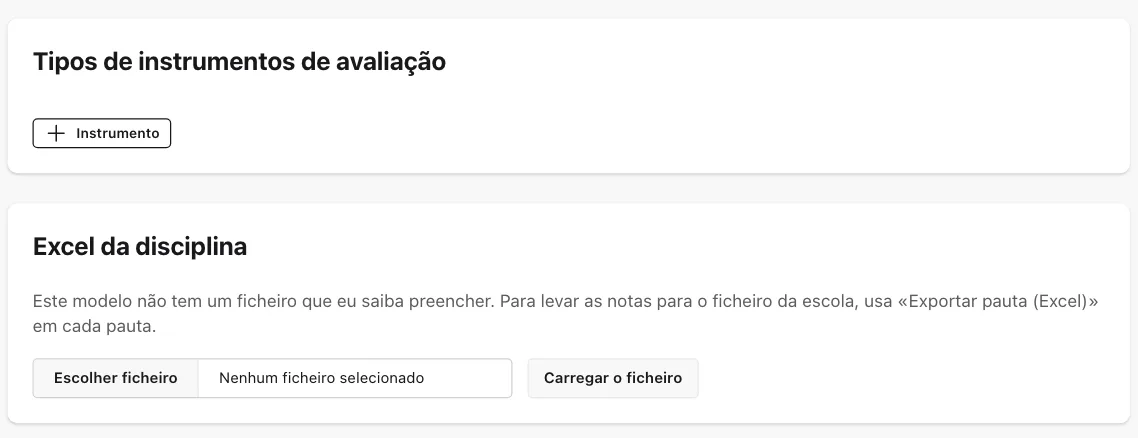
Figura 9.3 — Em baixo, no editor: os tipos de instrumentos (aqui ainda vazios) e o Excel da disciplina.
- Tipos de instrumentos de avaliação — código e nome (ex.:
TATestes de avaliação). Aparecem na pauta, no tipo de cada instrumento, e vão para o Excel. - Excel da disciplina — quando o modelo veio de um Excel que o portal sabe preencher, aparece «Descarregar Excel preenchido»: escolha a turma, e o portal preenche a capa, a lista de alunos e os pesos. O Excel recalcula as fórmulas quando o abre. Sem esse ficheiro, carregue-o aqui, ou use «Exportar pauta (Excel)».
«Gravar» grava tudo. As pautas que usam o modelo passam logo a usar os critérios novos.