
Criar as turmas
Ciclo, ano, curso, designação, nome a mostrar e disciplinas — com um exemplo de uma turma do profissional e outra do regular.
- No menu, abra «As Minhas Turmas / Grupos». O ecrã mostra as turmas do ano letivo escolhido no menu.
- Carregue em «Nova Turma / Grupo».
- Preencha o formulário (os campos estão explicados abaixo) e carregue em «Guardar».
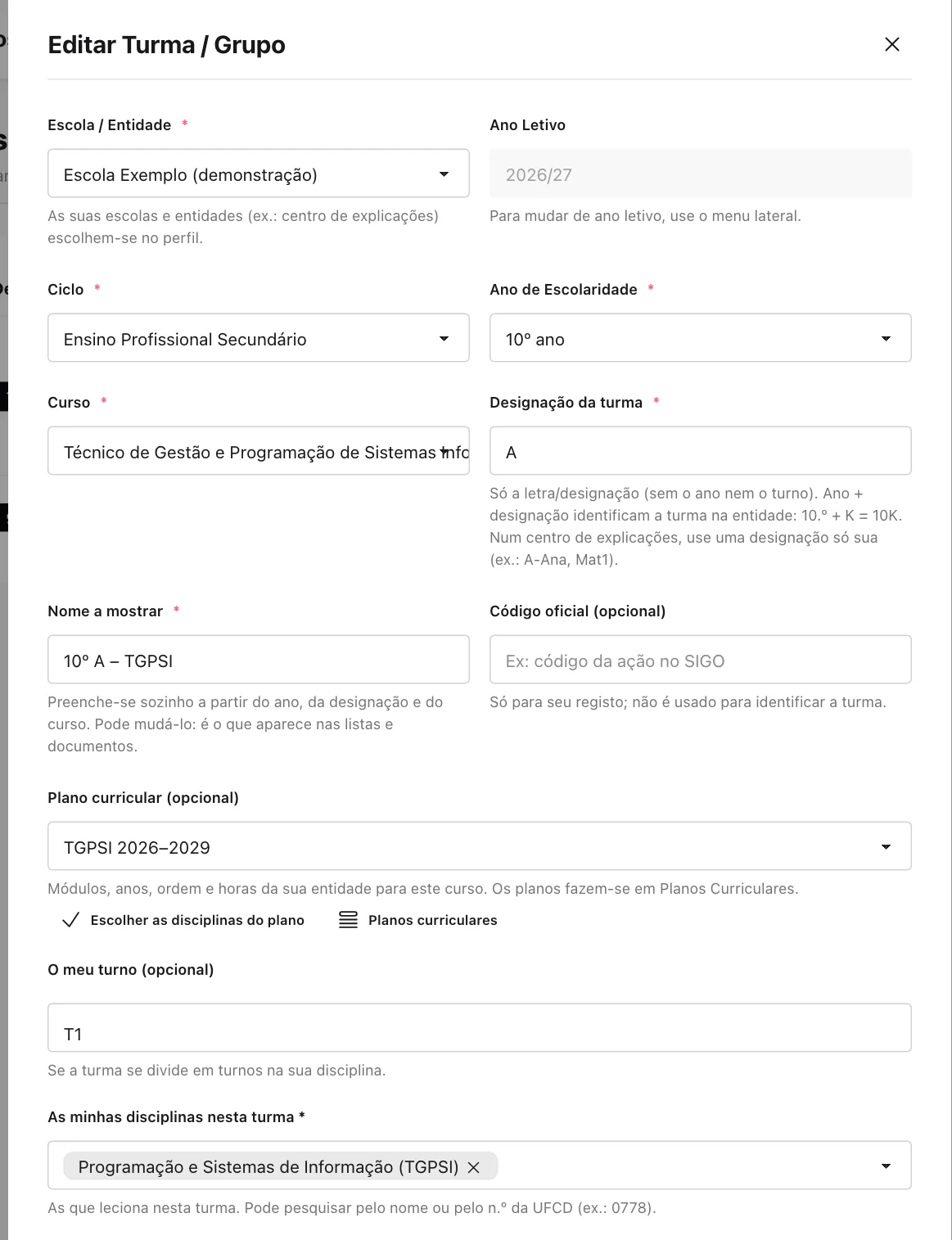
Figura 2.1 — O formulário da turma 10.º A – TGPSI (aberto com «Editar»): escola, ciclo, ano, curso, designação, nome a mostrar, plano curricular, turno e disciplinas.
Os campos, pela ordem em que aparecem
| Campo | O que pôr | Exemplo 10.º A | Exemplo 9.º B |
|---|---|---|---|
| Escola / Entidade | uma das escolas do seu perfil | Escola Exemplo (demonstração) | Escola Exemplo (demonstração) |
| Ano Letivo | vem do menu lateral; não se muda aqui | 2026/27 | 2026/27 |
| Ciclo | o nível de ensino | Ensino Profissional Secundário | 3.º Ciclo do Ensino Básico |
| Ano de Escolaridade | só nos ciclos com anos | 10.º | 9.º |
| Curso | só nos ciclos com cursos | Técnico de Gestão e Programação de Sistemas Informáticos | — |
| Designação da turma | a letra ou código da turma | A | B |
| Nome a mostrar | preenche-se sozinho; pode mudá-lo | 10º A – TGPSI | 9º B |
| Código oficial (opcional) | só para seu registo | — | — |
| Plano curricular (opcional) | ver 2.3 | (por agora, vazio) | — |
| O meu turno (opcional) | se a sua disciplina se divide em turnos | T1 | — |
| As minhas disciplinas nesta turma | as que leciona nesta turma (obrigatório) | Programação e Sistemas de Informação | Matemática |
O nome a mostrar
É o nome que aparece nas listas, nas pautas e nos documentos. O portal propõe-no a partir do ano, da designação e do curso (por exemplo, «10º A – TGPSI») e vai-o atualizando enquanto preenche. Se o mudar à mão, fica o seu.
A designação
Com o ano, a designação identifica a turma na escola: «10.º» + «A» = turma 10A. É também o que vai para o cabeçalho do Excel da pauta e dos documentos de avaliação.
As disciplinas
A lista mostra as disciplinas do ano e do curso escolhidos — por isso, escolha primeiro o ano e o curso. Pode escrever para pesquisar. A disciplina não aparece? Use «Não encontro a minha disciplina»: escreva o nome (e o código, se tiver) e fica logo escolhida nesta turma; só a vê o professor até ser validada pela equipa Aprender Mais.
💡 Nos cursos profissionais, escolha a disciplina (por exemplo, Programação e Sistemas de Informação): os módulos dela aparecem sozinhos no painel da turma e nas pautas.
Alunos com necessidades especiais
No fim do formulário, em «Alunos com Necessidades Especiais», pode indicar, por categoria (Dislexia / Disortografia, PHDA, Perturbação do Espectro do Autismo, Défice Cognitivo, Deficiência Visual, Deficiência Auditiva, Multideficiência, Sobredotação, Outra):
- o Nº Alunos dessa categoria;
- as Observações PASEO / Estratégias.
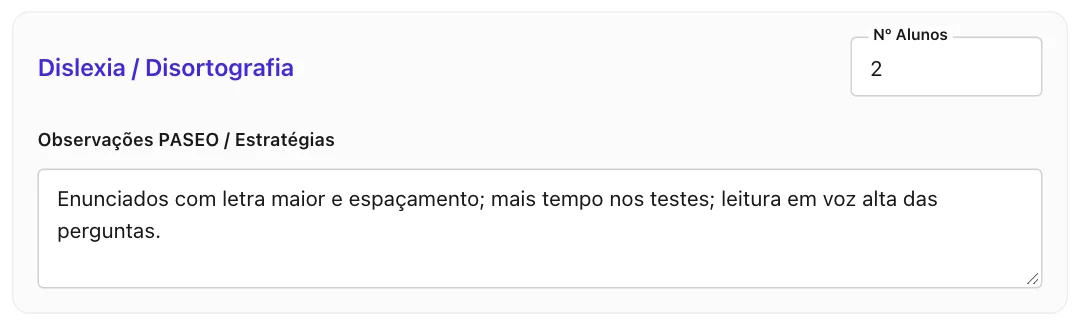
Figura 2.2 — Uma categoria preenchida: 2 alunos com dislexia e as estratégias da turma.
São só números e estratégias por categoria, nunca nomes. Servem para adaptar os materiais à turma: por exemplo, ao criar a versão adaptada de um manual, o portal parte destas categorias (ver 6.2).
A turma já existe?
Numa escola, a mesma turma é de vários professores. Se um colega já criou o 10.º A no portal, ao gravar aparece o aviso «A turma 10A já existe», com o nome de quem a criou. Não se criam turmas repetidas: carregue em «Pedir para entrar» e um professor da turma aprova. Depois disso, a turma aparece na sua lista e escolhe as suas disciplinas nela.
⚠️ Cada professor vê só os seus alunos, as suas pautas e as suas sessões, mesmo na mesma turma. Partilhar a turma não partilha os alunos (ver 2.4).
Os botões de cada turma na lista
- Painel da turma — testes, pautas, grelhas e relatórios (ver 2.5);
- Os meus alunos — a sua lista de alunos (ver 2.2);
- Sessões e presenças — sumários e faltas (ver 7.4);
- Editar, Professores da turma (ver 2.4) e Duplicar;
- Eliminar — só aparece a quem criou a turma.
💡 «Duplicar» poupa tempo quando tem várias turmas do mesmo curso: abre o formulário já com a escola, o ciclo, o ano, o curso, o plano curricular e as disciplinas; só falta escrever a designação nova (por exemplo, de A para B) e confirmar o nome. Os alunos e as necessidades especiais não se copiam: são da turma nova.
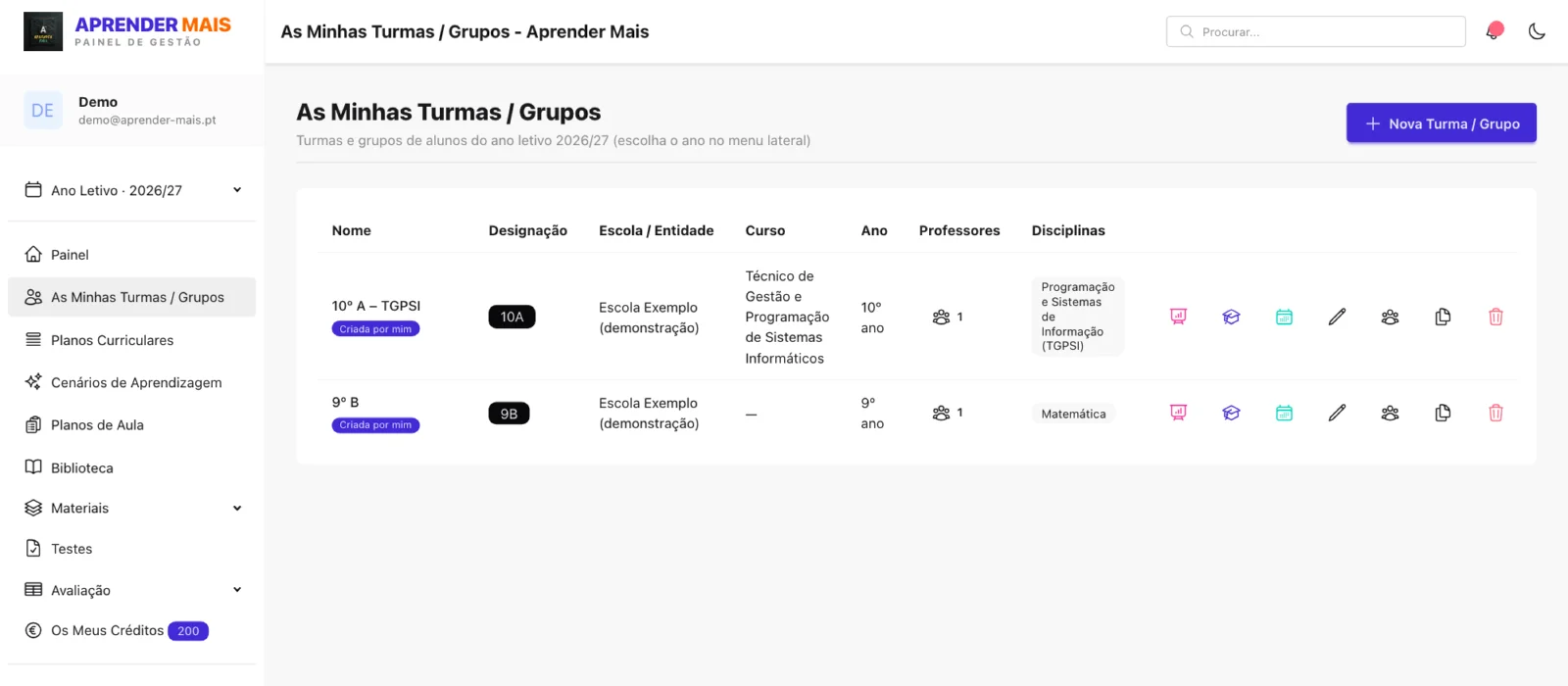
Figura 2.3 — A lista «As Minhas Turmas / Grupos» com as duas turmas de exemplo. À direita, os botões de cada turma: painel, alunos, sessões e presenças, editar, professores, duplicar e eliminar.