
Escrever o manual da unidade
Índice, capítulos ligados aos K, materiais inseridos, importar do Word, publicar.
Um manual é a matéria escrita para os alunos lerem, dividida em capítulos. Pode ser lido no portal (no computador ou no telemóvel), impresso ou usado como base para apresentações e testes.
Criar o manual
Materiais → «Os Meus Manuais» → «Novo Manual». O separador «Detalhes do Manual»:
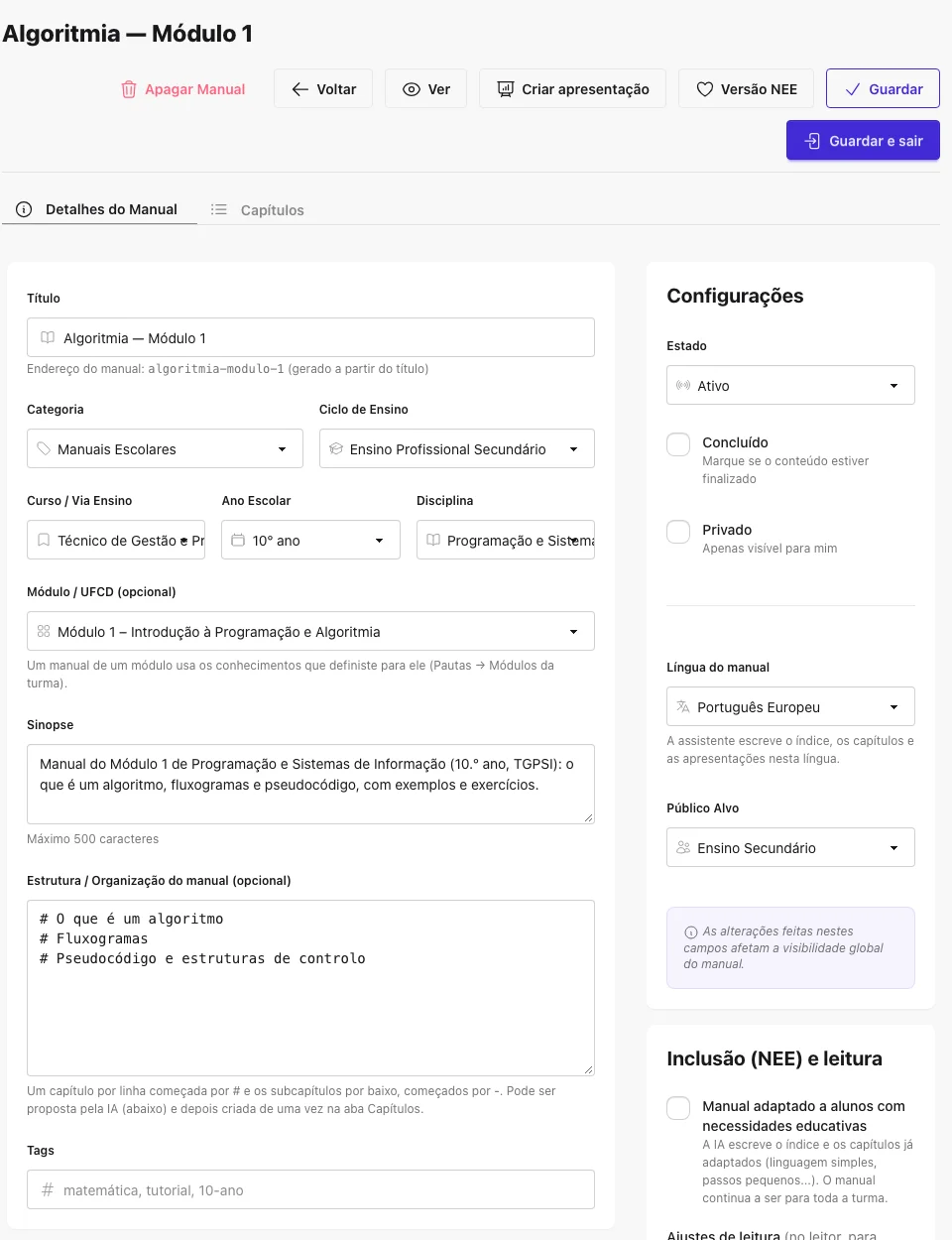
Figura 5.14 — «Detalhes do Manual»: o título, onde se aplica, o módulo, a sinopse e o índice; à direita, o estado, a língua, a leitura e os coautores.
Os campos mais importantes:
- Título — dá também o endereço do manual (no exemplo,
algoritmia-modulo-1). - Categoria — «Manuais Escolares» para a matéria de uma disciplina.
- Ciclo, Curso, Ano e Disciplina — onde o manual se aplica; servem para o encontrar na Biblioteca.
- Módulo / UFCD (opcional) — escolha-o sempre que o manual for de um módulo. O manual passa a usar os conhecimentos K desse módulo (capítulo 3.1): cada capítulo diz que K ensina, e o portal avisa dos K que ainda não têm capítulo.
- Sinopse — duas ou três frases sobre o manual (máximo 500 caracteres). Aparece na Biblioteca.
- Estrutura / Organização do manual — o índice: um capítulo por linha começada por
#, e os subcapítulos por baixo, começados por-. No exemplo:
# O que é um algoritmo
# Fluxogramas
# Pseudocódigo e estruturas de controlo
Na coluna da direita:
- Estado — «Ativo» para publicar; Concluído marca que o conteúdo está terminado.
- Privado — só o professor (e os coautores) o veem.
- Língua do manual — a língua em que a IA escreve o índice, os capítulos e as apresentações.
- Inclusão (NEE) e leitura — os ajustes de leitura (letra maior, letra mais legível e espaçada, alto contraste) mudam o leitor para todos os alunos. A opção «Manual adaptado…» é para uma versão em linguagem simples; o botão «Versão NEE», no topo, cria essa versão sem mexer neste manual (capítulo 6.2).
- Coautores — colegas que podem editar o manual e os capítulos. Se usarem a IA, gastam os créditos deles.
«Propor o índice com IA» (em baixo) propõe os capítulos a partir do título, da sinopse e do módulo, organizados à volta dos K. O resultado vai para o campo Estrutura, onde o revê antes de criar os capítulos. A Bibliografia (opcional) aparece no fim do manual, no leitor.
Carregue em «Guardar».
Criar os capítulos de uma vez
No separador «Capítulos», «Criar capítulos a partir do índice» cria os capítulos e subcapítulos do campo Estrutura que ainda não existem. Os que já existem não se duplicam, por isso pode acrescentar linhas ao índice e voltar a carregar.
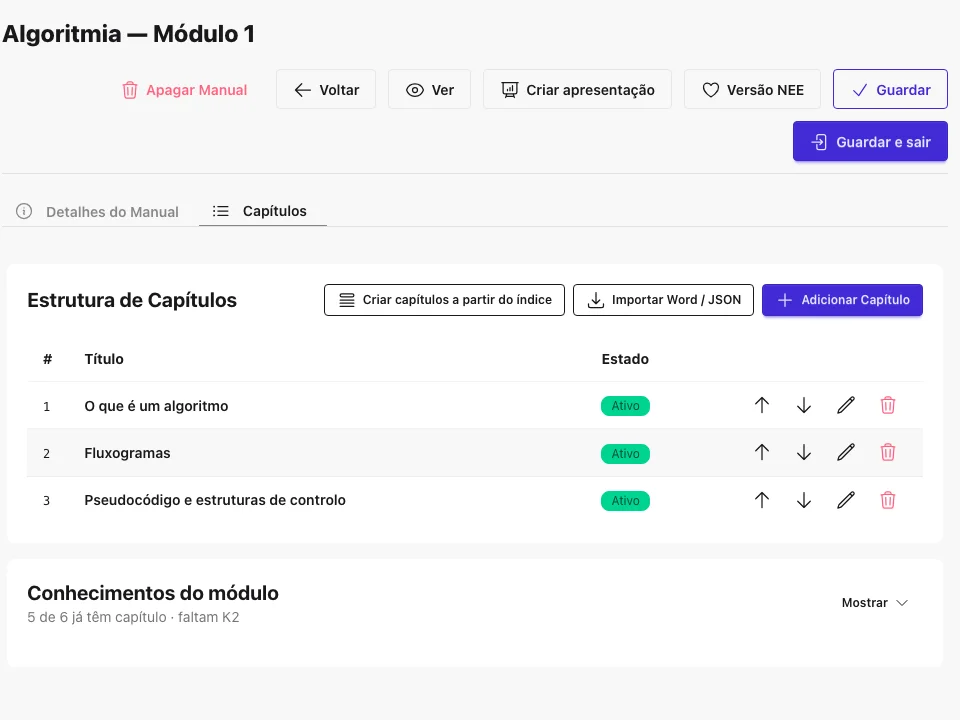
Figura 5.15 — «Estrutura de Capítulos»: os três capítulos, com as setas para mudar a ordem, editar e apagar. Em baixo, «Conhecimentos do módulo»: 5 dos 6 K já têm capítulo e falta o K2.
Aqui também se importa um documento Word ou um ficheiro JSON com o índice ou com capítulos já escritos («Importar Word / JSON» — capítulo 12.3) e se acrescenta um capítulo solto («Adicionar Capítulo»).
Escrever um capítulo
Abra o capítulo com o lápis:
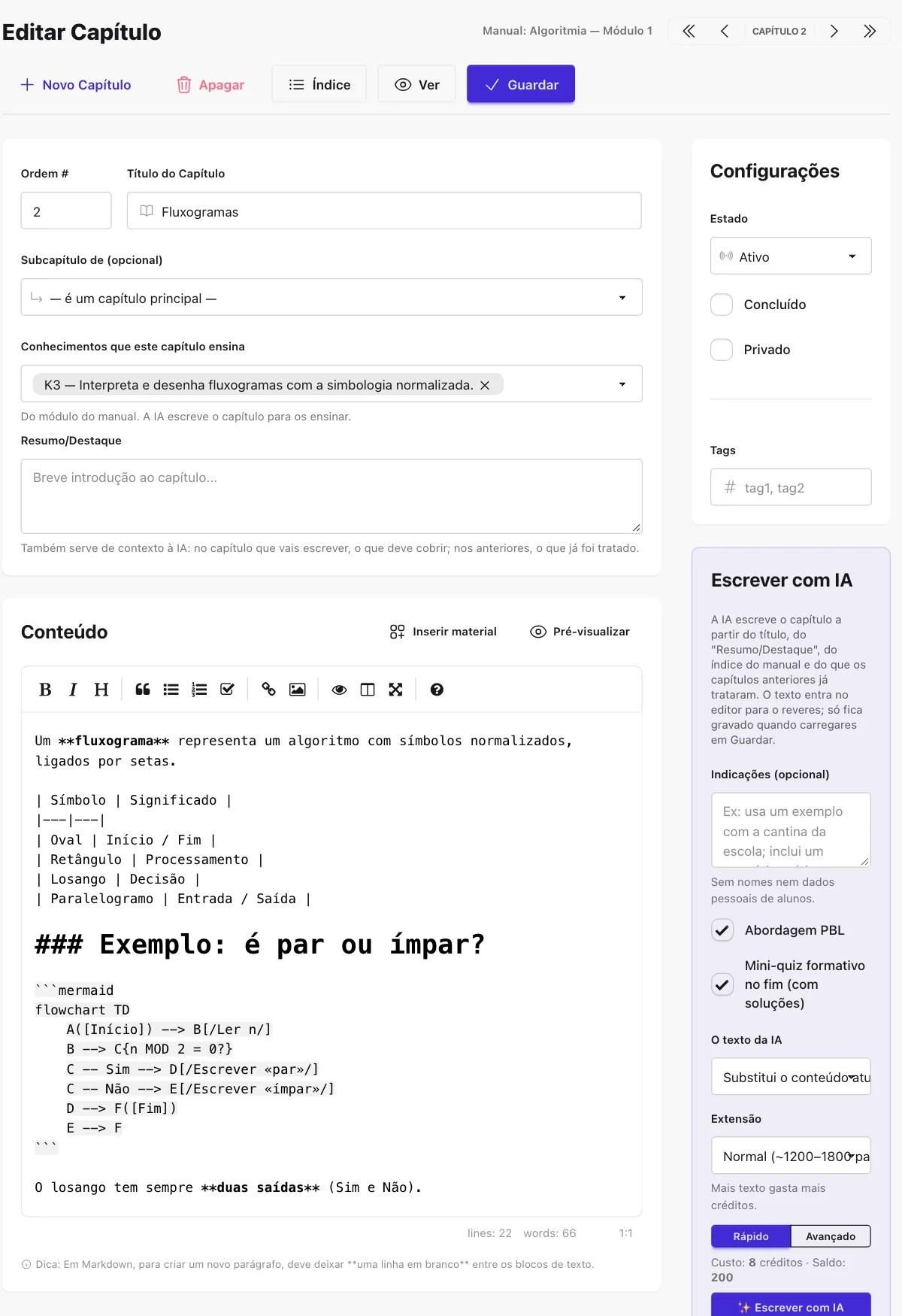
Figura 5.16 — O editor do capítulo 2, «Fluxogramas»: liga-se ao K3 e o conteúdo tem uma tabela e um fluxograma. As setas no topo passam para o capítulo anterior ou seguinte.
- Conhecimentos que este capítulo ensina — os K do módulo tratados aqui. No exemplo, o capítulo 1 ensina o K1, o 2 o K3 e o 3 os K4 a K6. É daqui que vem o aviso «faltam K2» da figura anterior.
- Subcapítulo de — para pôr este capítulo dentro de outro.
- Resumo/Destaque — uma introdução curta. Se usar a IA, diz-lhe o que o capítulo deve cobrir.
- Conteúdo — o texto, em Markdown:
**negrito**, títulos com###, listas, tabelas, imagens e ligações. A barra do editor ajuda e «Pré-visualizar» mostra o resultado. Deixe uma linha em branco entre parágrafos. - Inserir material — põe no texto, onde estiver o cursor, um recurso seu ou um diagrama do Laboratório (fluxograma, UML…).
💡 Também se desenha um diagrama escrevendo-o no texto, num bloco de código marcado como
mermaid. O leitor desenha-o (figura 5.17). No exemplo:flowchart TD A([Início]) --> B[/Ler n/] B --> C{n MOD 2 = 0?} C -- Sim --> D[/Escrever «par»/] C -- Não --> E[/Escrever «ímpar»/]
À direita, «Escrever com IA» escreve o capítulo a partir do título, do Resumo/Destaque, do índice e do que os capítulos anteriores já trataram. Escolhe se o texto substitui o atual ou continua a partir dele, a extensão (curto, normal ou desenvolvido), a abordagem PBL e um mini-quiz no fim. O texto entra no editor para o rever: só fica gravado quando carrega em «Guardar».
Grave cada capítulo com «Guardar» e ponha-o Ativo quando estiver pronto: os capítulos em rascunho não aparecem aos alunos.
Ler e publicar
«Ver» abre o manual no leitor:
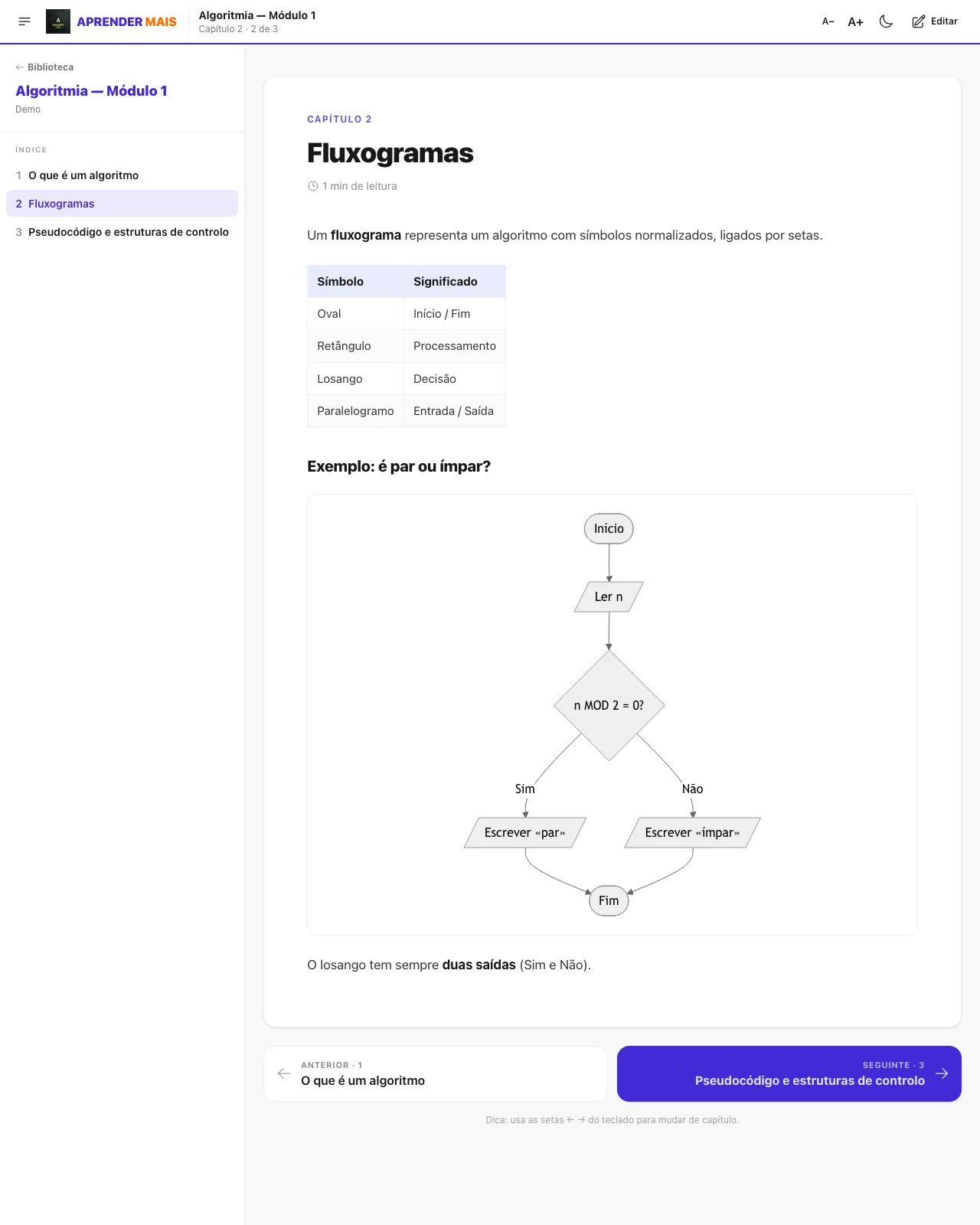
Figura 5.17 — O leitor: o índice à esquerda, o capítulo com a tabela e o fluxograma desenhado, e os botões para o capítulo anterior e o seguinte. No topo, A− e A+ mudam o tamanho da letra e a lua muda para o modo escuro.
Um manual Ativo e não privado pode ser lido por qualquer pessoa com o endereço, sem conta, e aparece na Biblioteca. Para os alunos, basta dar-lhes o endereço do leitor (por exemplo, no Classroom ou no Teams). Se o manual for privado, só o professor e os coautores o leem.