
Seguir um plano curricular
Escolher ou criar o plano do curso, para os módulos aparecerem pela ordem e com as horas.
Nos cursos profissionais, cada escola organiza os módulos à sua maneira: em que ano se dá cada um, por que ordem e com quantas horas. O plano curricular guarda essa organização, e as turmas que o seguem passam a mostrar os módulos assim.
Sem plano, a turma usa o catálogo do portal (todos os módulos da disciplina, com as horas de referência). Para muitas turmas, isso chega — este passo é opcional.
Criar o plano do curso
- No menu, abra «Planos Curriculares» e carregue em «Novo plano».
- Preencha:
- Nome — por exemplo, «TGPSI 2026–2029»;
- Entidade — a escola (no exemplo, a Escola Exemplo);
- Ciclo e Curso;
- marque «Começar com as disciplinas e módulos do catálogo» para partir da lista completa.
- Carregue em «Criar». Abre o editor do plano.
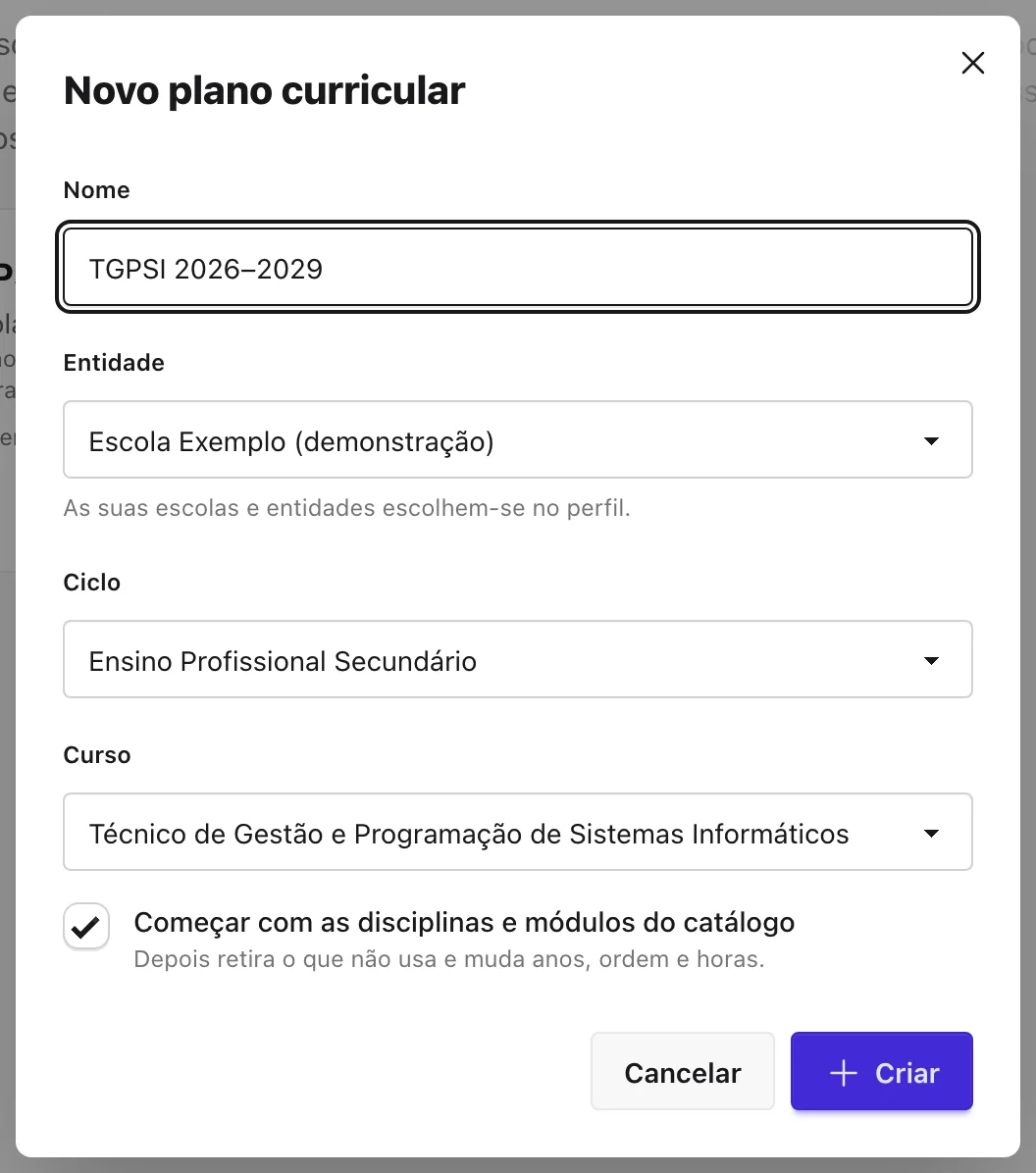
Figura 2.6 — A janela «Novo plano curricular», a partir do catálogo.
Acertar o plano
A partir do catálogo, o plano traz todas as disciplinas do curso (no exemplo, começa por Português e Inglês; Programação e Sistemas de Informação aparece mais abaixo). Pode retirar as que não são da sua responsabilidade ou deixá-las para os colegas acertarem: em cada turma só contam as disciplinas que cada professor escolhe.
No editor, para cada disciplina e módulo:
- ano — em que ano do curso se dá;
- horas — vazio usa as horas do catálogo (aparecem a cinzento);
- Subir / Descer — a ordem;
- Retirar — o que a escola não dá.
Para acrescentar uma disciplina ou um módulo, pesquise pelo nome. Não está no catálogo? Use «Não encontro — acrescentar nova».
Em «Notas (opcional)» pode registar a origem do plano (por exemplo, «referencial de 2024, aprovado em conselho pedagógico»). Carregue em «Guardar».
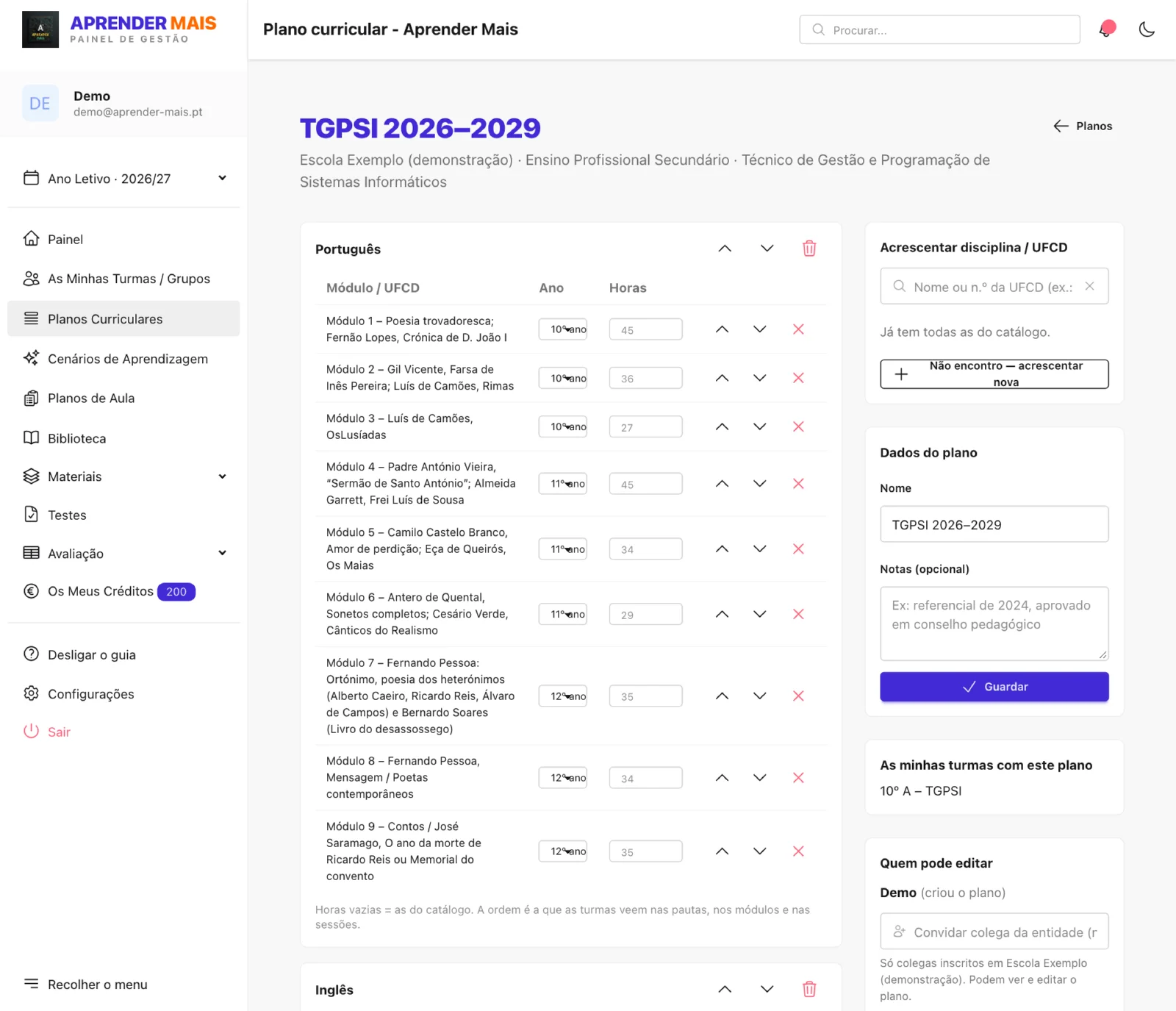
Figura 2.7 — O editor do plano «TGPSI 2026–2029»: para cada módulo, o ano e as horas; as setas mudam a ordem e o ✕ retira-o do plano.
Ligar a turma ao plano
- Em «As Minhas Turmas / Grupos», «Editar» a turma.
- Em «Plano curricular (opcional)», escolha o plano. Só aparecem os planos da mesma escola, ciclo e curso.
- Se quiser, use «Escolher as disciplinas do plano» para marcar logo as disciplinas.
- Carregue em «Guardar».
A partir daqui, o painel da turma, as pautas e as sessões mostram os módulos do plano, pela ordem e com as horas dele.
Partilhar o plano com os colegas
O plano é seu. No editor, em «Convidar colega da entidade», escreva o nome ou o email de um colega inscrito na mesma escola e carregue em «Convidar»: passa a poder vê-lo e editá-lo, e a usá-lo nas turmas dele. Um colega também pode «Duplicar» o plano para ter uma versão sua.
💡 Basta um professor do curso fazer o plano; os outros recebem o convite. O capítulo 11.3 explica o resto (propor o plano à entidade, num colégio parceiro).