
Devolver o teste corrigido
Word e PDF corrigidos por aluno, e o envio por email sem guardar os emails.
Libertar os resultados
No exemplo, o link foi criado com «Só quando eu os libertar». Quando terminar a correção, carregue em «Libertar resultados»: cada aluno passa a ver, no seu link, o teste corrigido, a nota e os comentários. Para voltar a escondê-los, «Esconder resultados».
Os documentos de cada aluno
Na tabela «Respostas», em cada aluno:
- PDF realizado — o comprovativo da entrega, com o código de verificação;
- PDF corrigido;
- W e W✓ — o Word do teste realizado e do corrigido, com o template da escola.
No topo, «PDF realizados (todos)», «PDF corrigidos (todos)», «Word realizados (ZIP)» e «Word corrigidos (ZIP)» descarregam os de todos os alunos de uma vez — por exemplo, para o arquivo da escola.
Os links pessoais e o email
Carregue em «Links pessoais / email»:
- Links pessoais — um link por aluno da sua lista, já ligado a ele: quem o abre não se pode fazer passar por outro, e quem o tem já não entra pelo link geral. Copie-o (ex.: para o Teams) com «copiar». Os alunos que já entregaram recebem o link da sua entrega: veem o que responderam, e a correção e a nota depois de libertar os resultados.
- Enviar por email — escolha o seu ficheiro com o n.º e o email de cada aluno (CSV ou Excel), ou cole essas duas colunas do Excel, e carregue em «Ler». O ficheiro é lido no seu computador e o portal não guarda os emails: só os usa no envio, pelo endereço do portal.
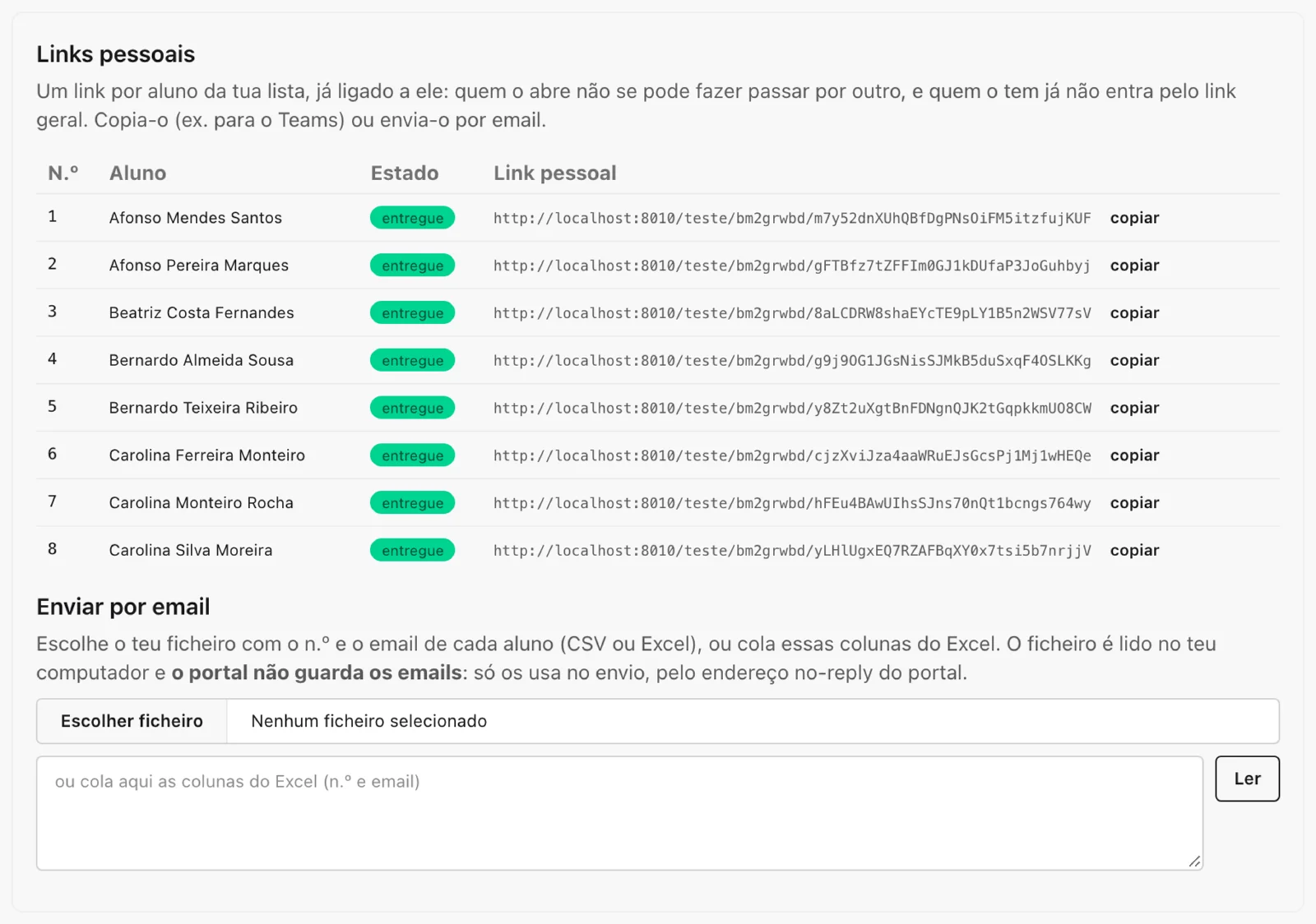
Figura 3.15 — «Links pessoais»: um link por aluno, com o estado (entregue), e por baixo «Enviar por email».
E a seguir?
O teste está corrigido, mas ainda não conta para nenhuma nota. No capítulo 4, este mini-teste entra na pauta do Módulo 1, ao lado de outros instrumentos, e a pauta calcula a classificação com os seus critérios.