
Os meus alunos
Colar do Excel, turnos, editar e remover.
O ecrã
Em cima, o nome da turma, a escola e quantos alunos tem. O aviso azul lembra as duas regras desta lista:
- é só sua — os outros professores da turma não a veem;
- guarda apenas o n.º, o nome e o turno. Nada de emails, datas de nascimento ou contactos.
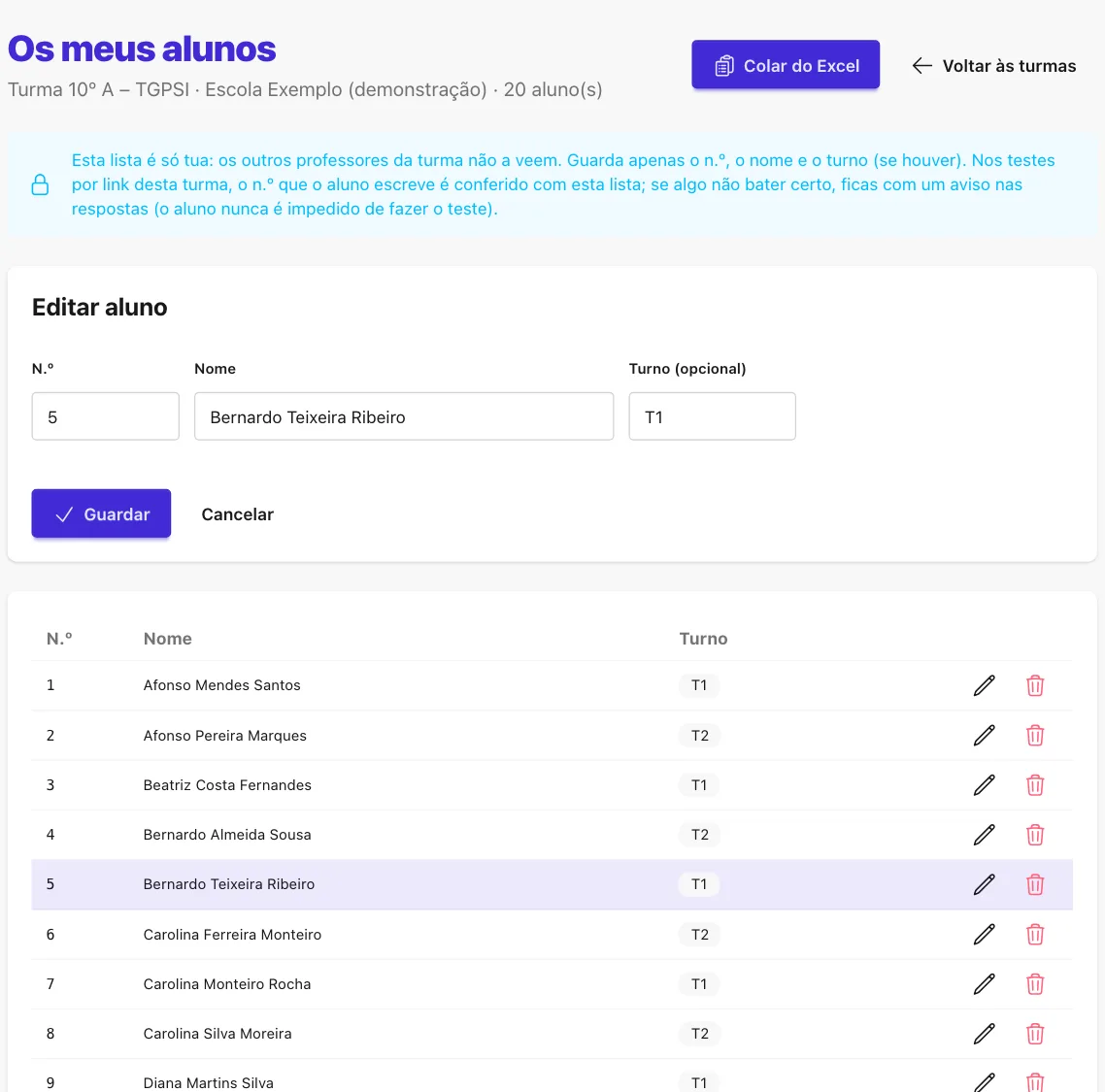
Figura 7.2 — Os meus alunos: o formulário em cima (aqui a editar o n.º 5) e a lista com o n.º, o nome, o turno e os botões editar e remover.
Acrescentar ou editar um aluno
| Campo | Regras |
|---|---|
| N.º * | o número na turma. «03» e «3» são o mesmo número; não pode repetir: «Já tens o n.º 5 (…)» |
| Nome * | pelo menos 2 letras; os espaços a mais são retirados |
| Turno | opcional (ex.: T1); fica em maiúsculas e sem espaços |
O ✏️ de uma linha passa o aluno para o formulário (a linha fica destacada); «Guardar» grava e «Cancelar» volta a «Acrescentar aluno».
Colar do Excel
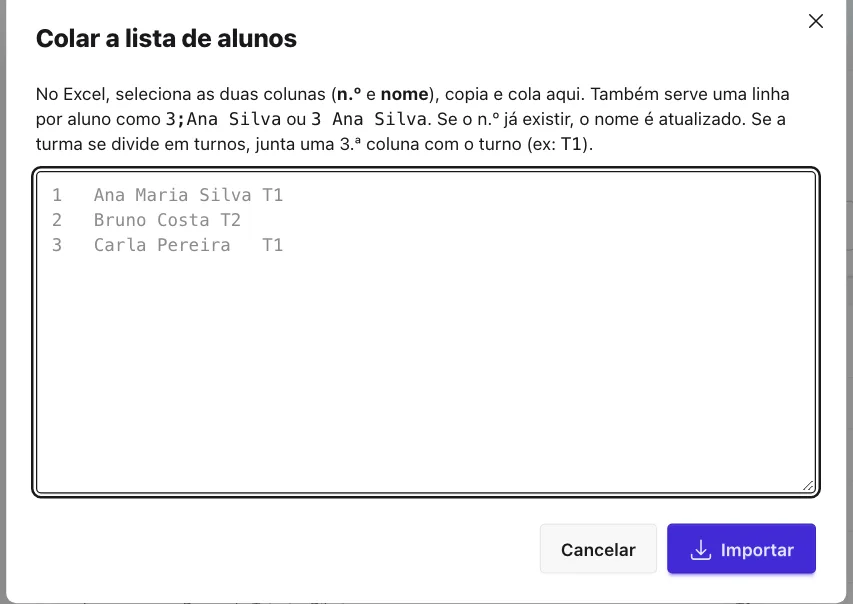
Figura 7.3 — Colar a lista de alunos: uma linha por aluno, com o n.º, o nome e, se houver, o turno.
O que o portal aceita em cada linha:
- copiado do Excel: n.º ⇥ nome (⇥ = tabulação), e uma 3.ª coluna com o turno («T1», «1» ou «Turno 1» dão T1);
- escrito à mão:
3;Ana Silva,3,Ana Silvaou3 Ana Silva; - outras colunas a seguir ao nome (ex.: a data de nascimento) são ignoradas, para não guardar dados a mais.
Ao importar:
| A linha tem… | Resultado |
|---|---|
| um n.º novo | aluno acrescentado |
| um n.º que já existe | o nome é atualizado (e o turno, se vier) |
| um n.º que já existe, sem turno | o turno que o aluno tinha fica |
| sem n.º ou sem nome | linha ignorada; o aviso diz quais |
Remover
- 🗑 numa linha — tira o aluno da sua lista. As respostas que deu nos testes ficam, mas deixam de estar ligadas a ele.
- «Remover todos», no fundo — limpa a lista desta turma (por exemplo, para colar a lista certa de novo).
💡 Para mudar um aluno de turno, edite-o ou cole de novo as linhas com a 3.ª coluna. As pautas por turno (10.1) e as sessões por turno (7.4) usam este campo.