
O editor de instrumentos
Itens, cotações, critérios, pontos dos alunos, em grupo, por níveis, importar e exportar Excel/JSON.
Abre-se com «Notas» num instrumento. Tem duas partes: os itens e os pontos dos alunos.
Os itens
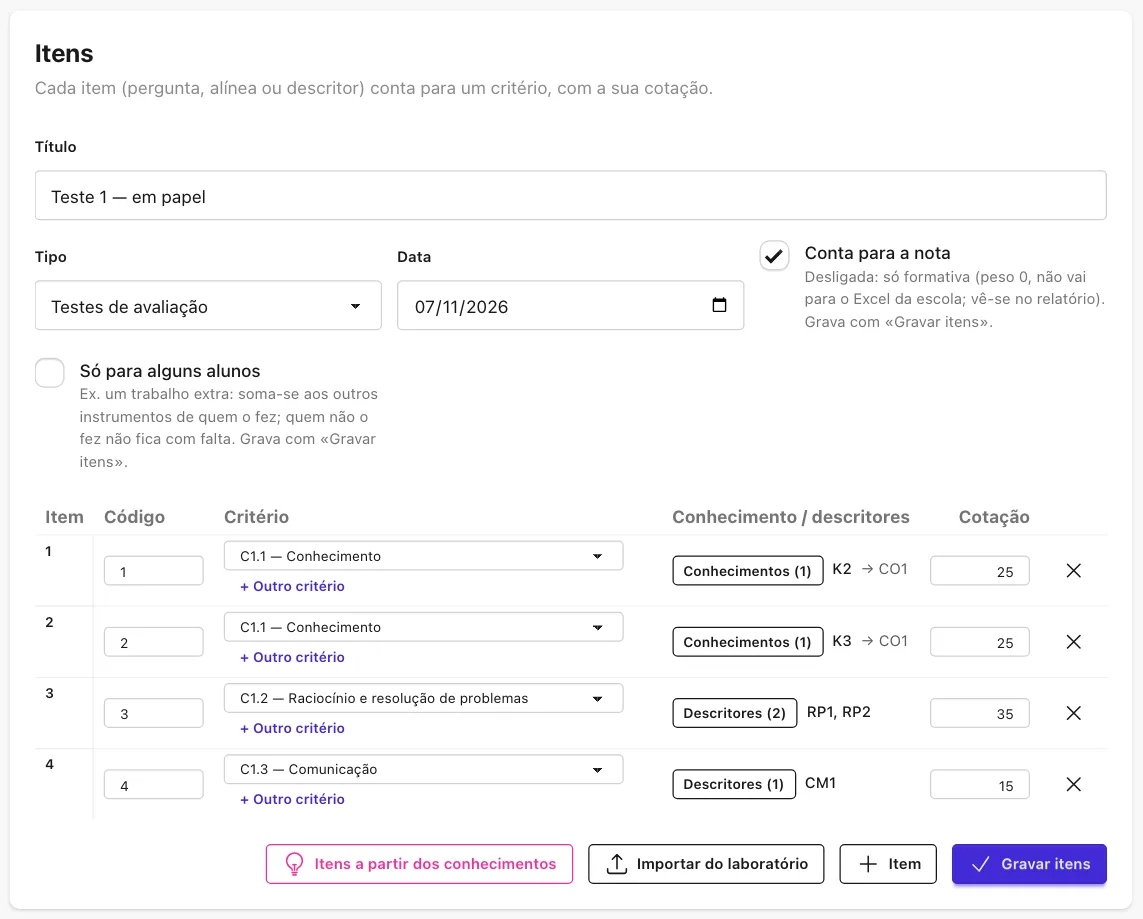
Figura 10.5 — Os quatro itens do Teste 1: dois no C1.1 (com os conhecimentos K2 e K3), um no C1.2 (com os descritores RP1 e RP2) e um no C1.3, com a cotação de cada um.
| Campo | |
|---|---|
| Título, Tipo e Data | o tipo vem da lista dos seus critérios (ou escreva outro). Num teste por link, vem do teste |
| Conta para a nota | desligada: só formativa (peso 0, não vai para o Excel da escola; vê-se no relatório) |
| Só para alguns alunos | ex.: um trabalho extra — soma-se aos outros instrumentos de quem o fez, e quem não o fez não fica com falta |
| Item e Código | a pergunta ou alínea (1, 2, 3a…) |
| Critério | o critério onde contam os pontos. «+ Outro critério» divide o item por vários critérios (o item 3 passa a 3.1, 3.2…, cada parte com a sua cotação) |
| Conhecimento / descritores | os Ks do módulo (C1.1) ou os descritores dos outros critérios. Não mudam a nota: servem o mapa de conhecimentos e a distribuição |
| Cotação | os pontos do item |
Em baixo:
- Itens a partir dos conhecimentos — um item por K escolhido;
- Importar do laboratório — o JSON de «Exportar todas» de um exercício do laboratório (cprofissionais): um item por exercício, com os pontos e o comentário de cada aluno;
- + Item e Gravar itens;
- Exportar (no topo) — os itens, os critérios e os pontos em Excel ou JSON, para importar noutra pauta ou guardar.
Num teste por link, os itens vêm das perguntas e há mais dois botões: «Atualizar pontos do teste» e «Critérios e conhecimentos das perguntas» (põe em cada item o critério e o K escolhidos no construtor).
Os pontos dos alunos
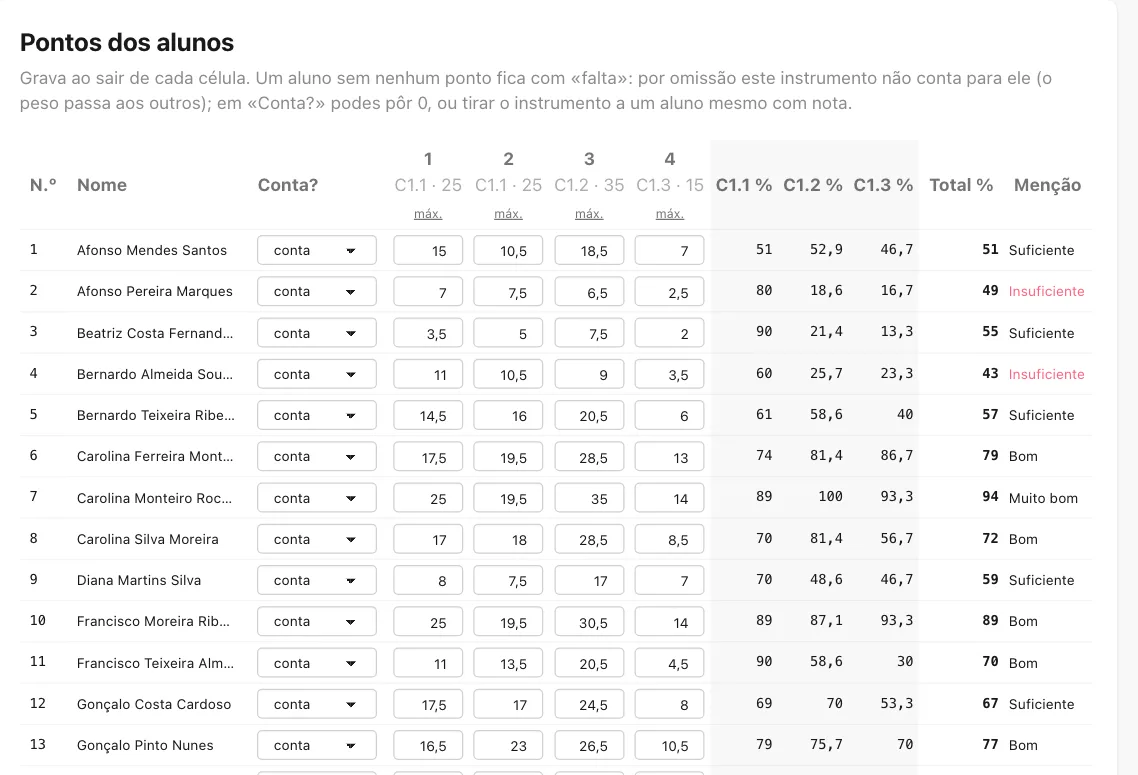
Figura 10.6 — Os pontos do Teste 1: a coluna «Conta?» logo a seguir ao nome, um campo por item, a % de cada critério, o total e a menção.
- Escreva os pontos de cada item; grava ao sair de cada célula.
- máx., por baixo de cada item, põe a cotação máxima nas células vazias dessa coluna.
- À direita, a % de cada critério, o total (arredondado às unidades: é esse que dá a menção) e a menção.
Conta? — o que fazer quando um aluno não tem pontos, ou quando um instrumento não deve contar para ele:
| Opção | |
|---|---|
| falta: não conta (sem pontos, por omissão) | o instrumento não conta para ele: o peso passa para os outros instrumentos do critério |
| falta: conta 0 | conta com 0 |
| conta (com pontos) | normal |
| não conta para ele | tira o instrumento a este aluno, mesmo com pontos |
Numa grelha de observação, cada descritor regista-se com um clique no nível (1 a 5, da escala formativa); outro clique no mesmo nível apaga. Cada descritor vale 5 pontos, um por nível; o total não muda a nota, porque o instrumento conta em percentagem.
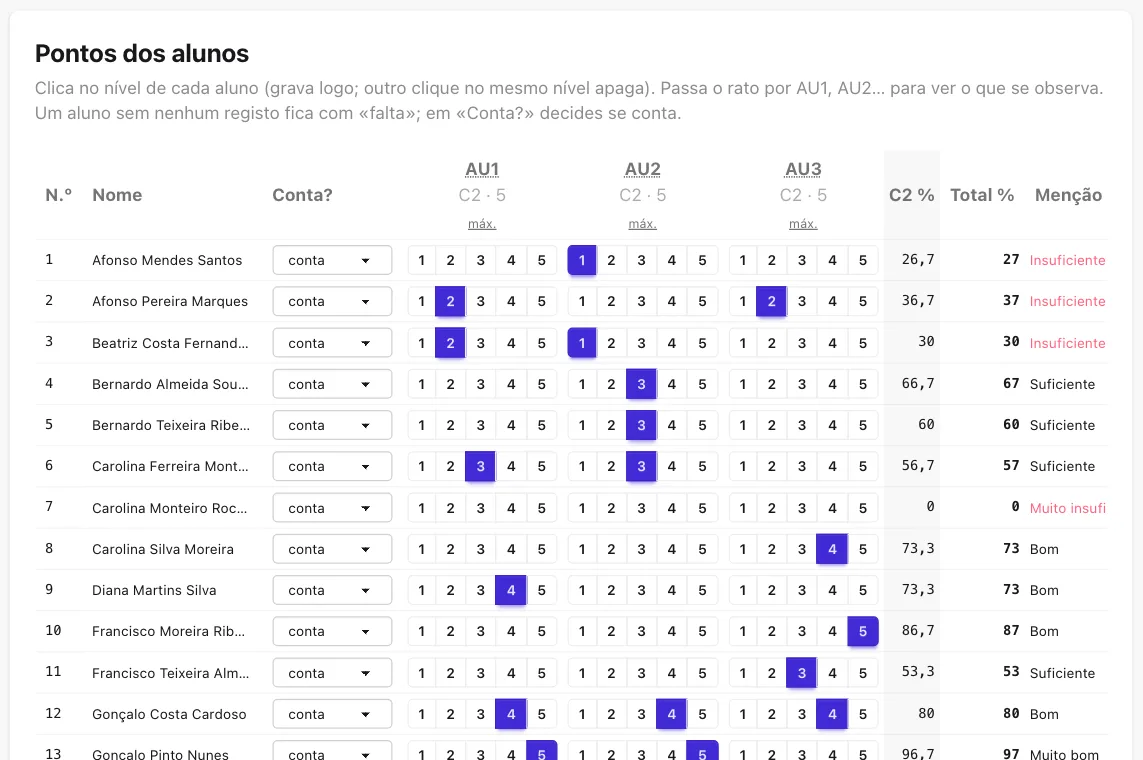
Figura 10.7 — A observação das atitudes de 17/10 a 16/11: AU1, AU2 e AU3, com o nível de cada aluno num clique.
Em trabalhos com rubrica:
- Avaliar por níveis, aluno a aluno — os níveis de desempenho de cada item, com as setas para passar ao aluno seguinte (Figura 6.6);
- Copiar para o grupo — as notas dos itens de grupo de um aluno para os colegas do grupo (Figura 6.7).
Corrigir trabalhos — quando há trabalhos entregues (ex.: do laboratório), «Ver o trabalho e corrigir» mostra o trabalho de cada aluno, o enunciado e os critérios de correção, com o comentário e, se pedir, uma sugestão da IA que reparte a nota pelos critérios. A nota é sempre sua.
Numa recuperação, só se preenchem os itens reavaliados; a cinzento aparece a nota do original, que fica se deixar em branco. A última coluna diz o que conta no original: a melhor das duas (Figura 6.17).