
Cenários de aprendizagem
Os separadores da lista e do editor, a visibilidade, a IA e a equipa.
A lista
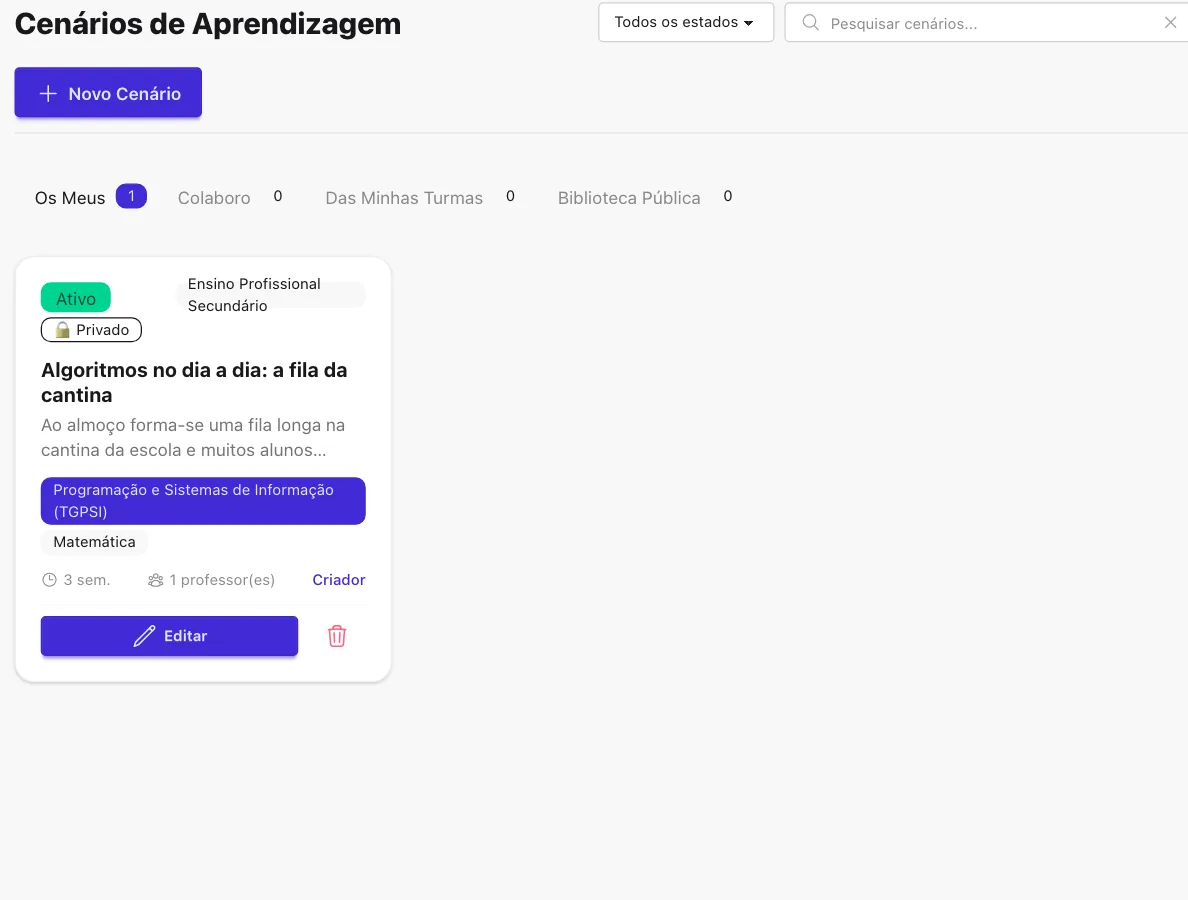
Figura 11.1 — «Cenários de Aprendizagem»: os quatro separadores e o cartão do cenário da cantina — ativo, privado, com as disciplinas (PSI é a principal), 3 semanas e 1 professor.
| Separador | Mostra |
|---|---|
| Os Meus | os cenários que criou |
| Colaboro | os cenários em que é da equipa, por convite |
| Das Minhas Turmas | os cenários que os colegas das suas turmas partilham com a visibilidade «Turma». Abra um e carregue em «Juntar-me à equipa» para o poder editar |
| Biblioteca Pública | os cenários públicos de todos os professores. «Só da minha disciplina» filtra pelas disciplinas dos seus planos de aula e cenários no ano letivo |
Em cima: o filtro do estado e a pesquisa. Cada cartão mostra o estado, a visibilidade, o ciclo, as disciplinas (a principal a cheio), as semanas, quantos professores tem e o seu papel (criador ou colaborador), com Editar e 🗑.
O editor — os cinco separadores
| Separador | O que tem | Na Parte I |
|---|---|---|
| Geral | o título, onde se aplica, o estado, a visibilidade, a duração, o contexto, a intencionalidade e o produto final | 5.2 |
| Disciplinas & Conteúdos | as disciplinas (marque a principal), as competências do Perfil dos Alunos e as Aprendizagens Essenciais | 5.3 |
| Atividades | a sequência de atividades, cada uma com a descrição, os recursos e a duração em aulas; «Criar Plano de Aula» numa atividade | 5.4, 5.5 |
| Avaliação | a rubrica do produto final: critérios, pesos e descritores por nível | 5.6 |
| Equipa | os professores das outras disciplinas, convidados pelo nome ou pelo email | 5.7 |
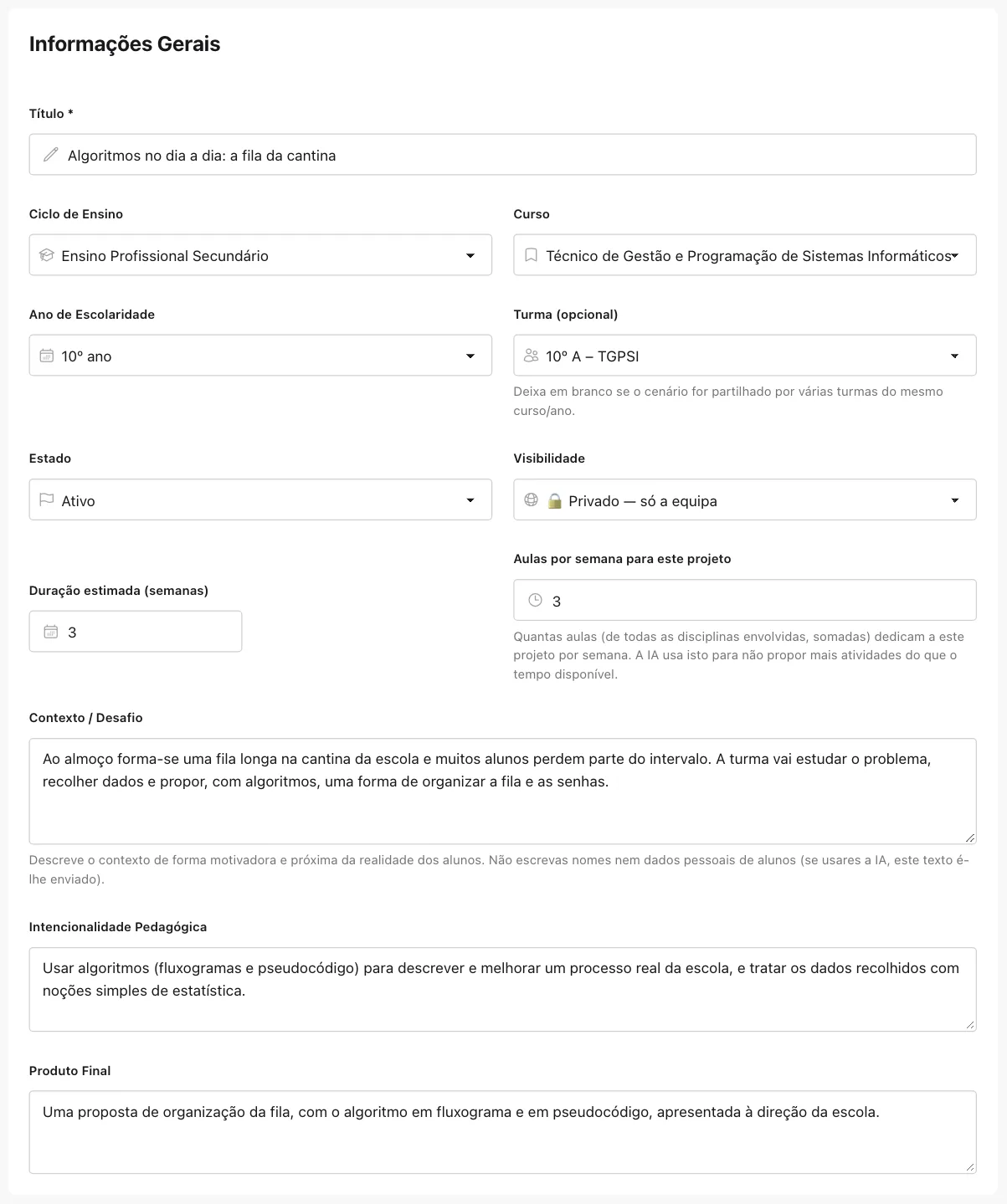
Figura 11.2 — As informações gerais do cenário: onde se aplica, o estado, a visibilidade e o tempo disponível.
Os campos do separador Geral
| Campo | |
|---|---|
| Título * | |
| Ciclo, Curso, Ano | onde se aplica; as disciplinas dos outros separadores dependem deles |
| Turma (opcional) | em branco se o cenário serve várias turmas do mesmo curso e ano. É obrigatória com a visibilidade «Turma» |
| Estado | Rascunho, Ativo ou Concluído — só para se organizar |
| Visibilidade | Privado (só a equipa), Turma (todos os professores da turma o veem e podem juntar-se à equipa) ou Público (aparece na Biblioteca Pública a todos os professores) |
| Duração estimada (semanas) e Aulas por semana | o tempo disponível, somando todas as disciplinas. As Atividades mostram o total de aulas face a este limite, e a IA não propõe mais atividades do que cabem |
| Contexto / Desafio, Intencionalidade Pedagógica, Produto Final | o problema, o que os alunos aprendem e o que entregam no fim |
A IA (opcional, custa créditos) — três ajudas, cada uma com indicações suas e o custo antes de começar:
- Preencher com IA (Geral) — propõe o contexto, a intencionalidade e o produto final a partir do título, do ciclo, da turma e das disciplinas. Só preenche os campos vazios;
- Sugerir Conteúdos (Disciplinas & Conteúdos) — competências e Aprendizagens Essenciais que já existem na plataforma; acrescenta às escolhidas, nunca tira;
- Sugerir Atividade (Atividades) — uma atividade de cada vez, para rever antes de guardar.
«↺ Recuperar última» traz a última proposta sem gastar créditos. Não escreva nomes nem dados pessoais de alunos: o texto vai para a IA.
Quem pode o quê
- A equipa (quem criou e os convidados) vê e edita.
- Um cenário de outro professor (público ou da turma) abre-se só para ler. Para o editar, peça a quem o criou que o convide para a equipa; num cenário «Turma», carregue em «Juntar-me à equipa».